
モデルをスライスして内部を覗く
SketchUp では、断面平面が平面に沿ってモデルを切断するため、ジオメトリを移動したり非表示にしたりせずに、モデルの内部を覗き見ることができます。 3D モデルでは、次の図に示すように、アクティブな断面平面によって平面の片側すべてが隠されます。
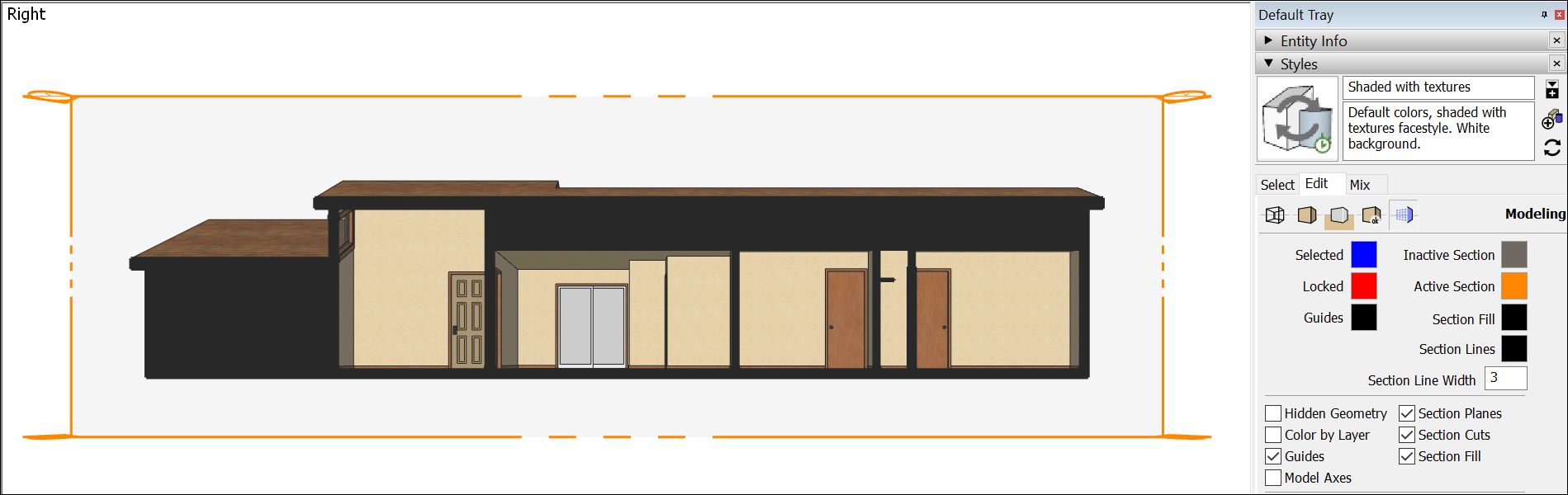
断面平面は、あらゆるタイプの応用が可能です。
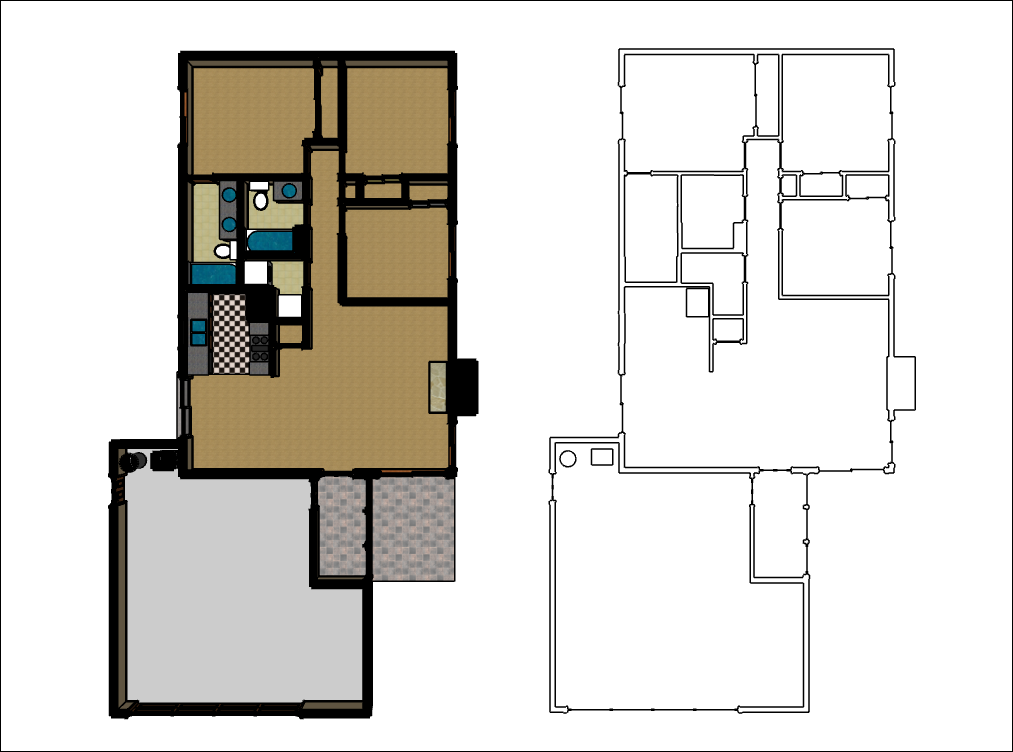
建物を水平にカットして、平面図を確認する。 建築図面では、この 2 次元のトップダウン カットは 平面図表示 と呼ばれます。
建物を垂直にカットして、一度に複数のフロアの部屋の内部を確認できます。 このタイプのカットは 断面図表示 と呼ばれます。
SketchUp では、複数の断面平面を挿入できますが、各コンテキストでアクティブなカットに指定できる切断平面は 1 つだけです。 モデル内に複数のコンテキストを作成するには、グループまたはコンポーネントを作成し、それぞれに個別のコンテキストを設定します。
ヒント: モデルの複数の内観を見せたいですか? SketchUp では、シーンに断面カットを表示できます。 詳細については、 シーンの作成 を参照してください。
断面平面の作成
断面平面を挿入する前に、追加するグループまたはコンポーネントのコンテキスト以外に他のエンティティが選択されていないこと、開いていないことを確認してください。 断面平面を追加する準備ができたら、以下の手順に従います。
Section Plane (断面平面) ツール (
 ) を選択するか、 Tools (ツール) > Section Plane (断面平面) を選択します。
面をクリックして、断面平面を配置します。
Tip: If you have trouble keeping the section plane in your desired orientation, hover over a face that matches the orientation you want and hold down the Shift key to lock the section plane cursor’s direction. You can also tap the arrow keys to orient the normal of the section plane to the default axes directions: Up for Blue axes, Right for Red axes, Left for Green Axes, and Down for parallel to face.
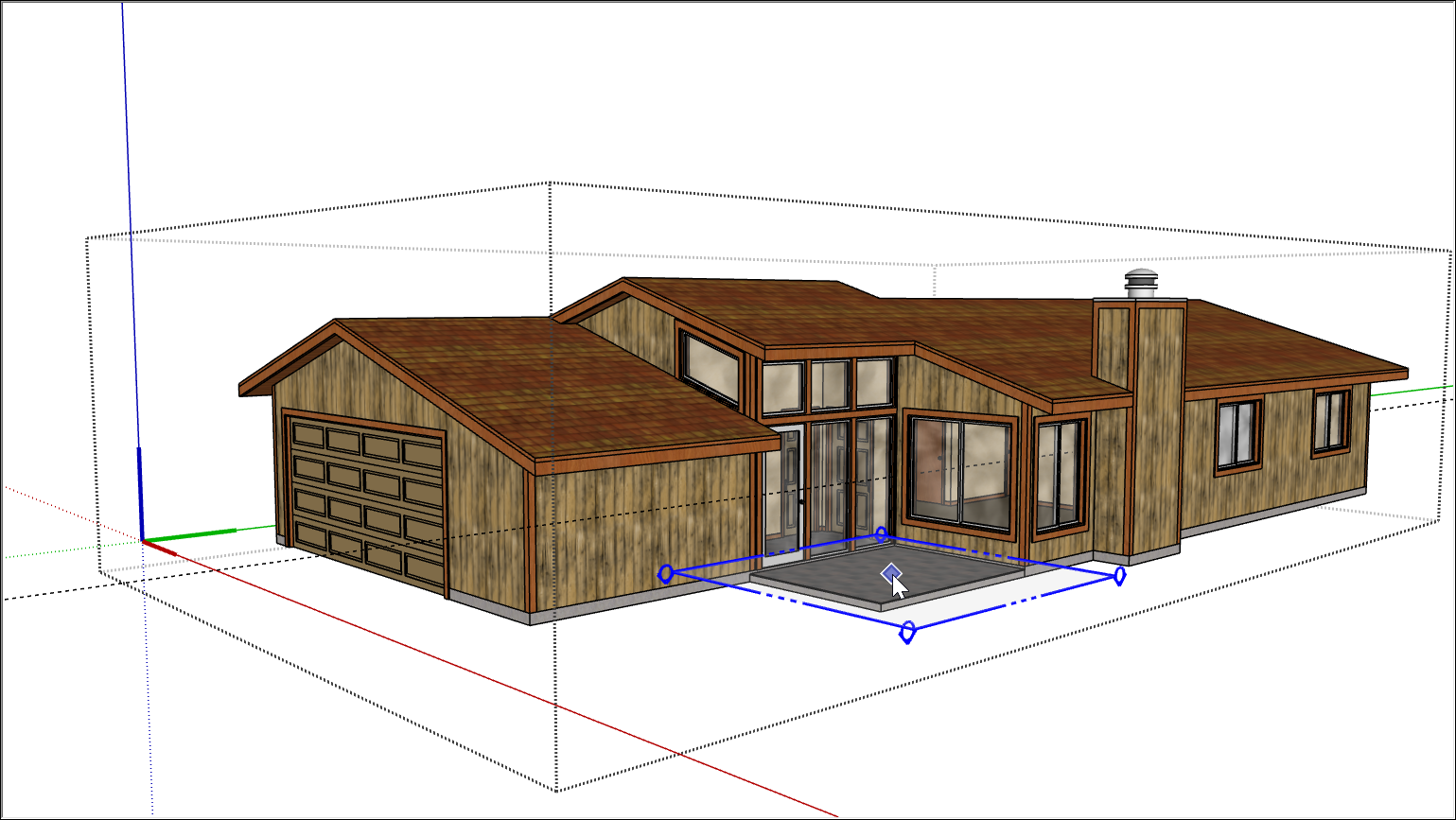
面をクリックすると、断面平面が表示されます。
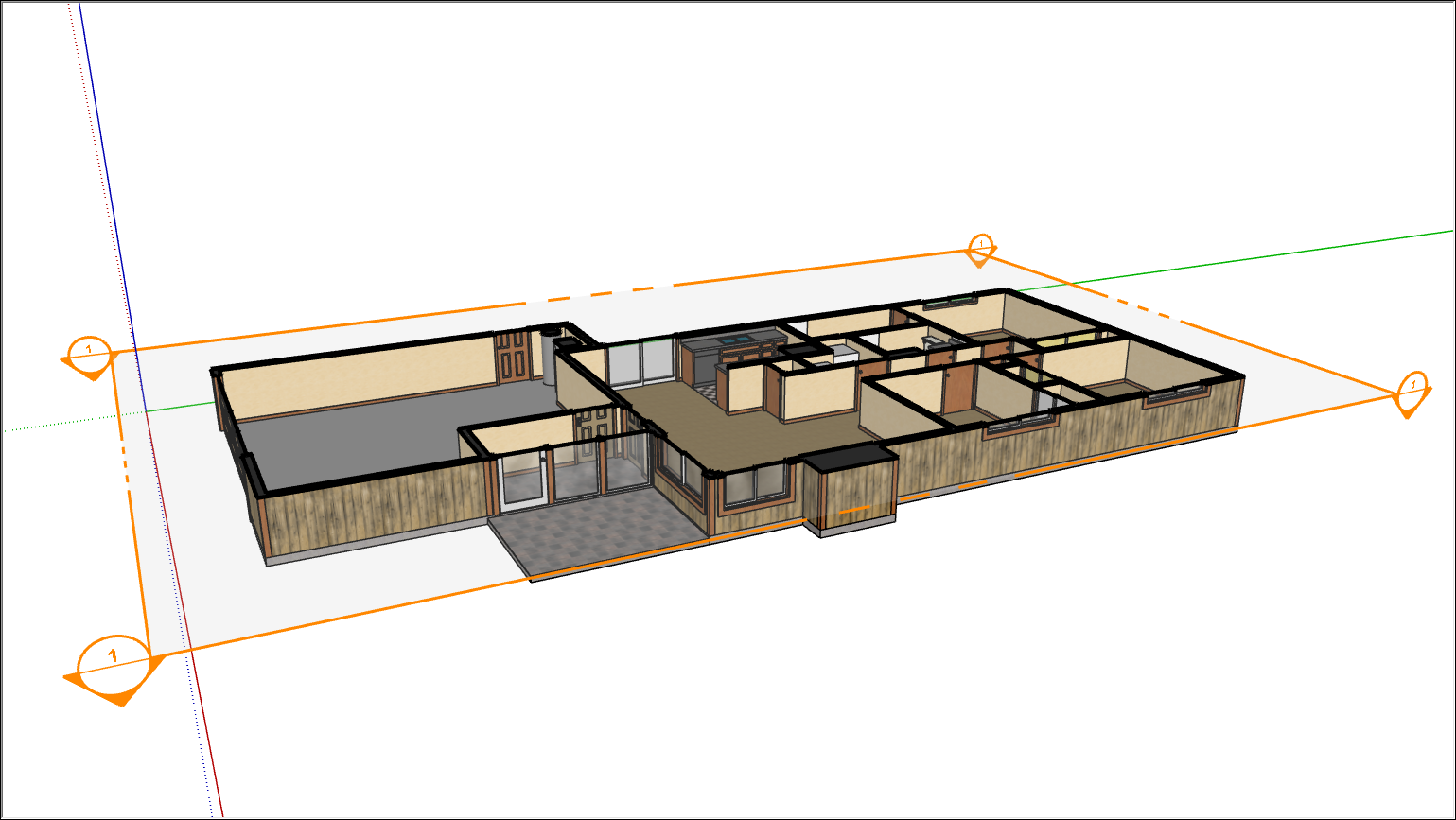
断面平面が配置されると、断面平面に名前を付けて番号を割り当てるように求めるプロンプトが表示されます。 OK をクリックします。
断面平面を配置した後、以下の方法を使用して変更を加えることができます。
Move (移動) ツールまたは Rotate (回転) ツールを使用します。
切断方向を反転するには、断面平面を右クリックして Reverse (反転) を選択します。
SketchUp のカメラを断面平面に合わせるには、断面平面を右クリックし、 Align View (ビューを整列) を選択します。
断面平面が複数ある場合は、右クリックして Active Cut (アクティブな切断) を選択するか、アクティブ化または非アクティブ化する断面平面をダブルクリックすることで、アクティブにする断面平面を選択できます。
ヒント : これらのオプションは、後で Outliner (アウトライナー) パネルを使用して編集できます。 断面平面の名前と記号は、Outliner (アウトライナー) パネルまたは Entity Info (エンティティ情報) パネルで編集できます。
空白スペースを埋める
断面平面でソリッドをスライスする場合、ソリッド マテリアルがあるべき場所に空間ができる場合があります。 これらの空間は、以下のいずれかの方法で埋めることができます。
Styles (スタイル) パネルで Section Fill (断面塗りつぶし) を選択します。
Section Fill (断面塗りつぶし) ツール (
 ) を使用します。
ヒント: 断面塗りつぶしオプションを使用すると、モデルのスタイルを変更できます。 今後これらの表示設定を使用するには、必ずスタイルを保存してください。
Style (スタイル) パネルで Section Fill (断面塗りつぶし) の設定を制御するには、以下の手順に従います。
Styles (スタイル) パネル を開きます。
Edit (編集) タブをクリックします。
Edit (編集) タブで、 Modeling Settings (モデリング設定) アイコン (
 ) をクリックします。
閉じたループの領域を塗りつぶすには、 Section Fill (断面塗りつぶし) チェックボックスをオンにします。 塗りつぶされた断面カットを作成するには、断面スライスのジオメトリが、そのグループまたはコンポーネントの階層内で閉じたループを形成する必要があることを覚えておいてください。 その階層は Outliner (アウトライナー) で確認 できます。
(オプション) 色を調整するには、 Section Fill color swatch (セクション フィルのカラー スウォッチ) をクリックし、カラーピッカーを使用して目的のカラーを選択します。
ヒント: 塗りつぶしのトラブルシューティングにお困りですか? 断面平面をコンテキストクリックし、 Troubleshoot Section Fill (断面塗りつぶしのトラブルシューティング) を選択します。 次に、ループ内の開口部に接する頂点の周りに赤い円が表示されます。
新しいジオメトリ
断面平面がモデルと交差する位置から、グループ化されたジオメトリを作成できます。 そのグループをモデル内の新しい位置に移動したり、グループを分解して、ジオメトリを使用してモデルを分割したりできます。
この方法でジオメトリを作成するには、断面平面を右クリックし、 Create Group from Slice (スライスからグループを作成) を選択します。
ヒント: グループの表示や選択に問題がある場合は、 Outliner (アウトライナー) でグループを選択します。
断面平面と断面平面の非表示
平面とカットの表示を別々にコントロールできます。 断面平面を非表示にすると、色ハンドル付きの透明な平面は消えます。 断面カットを非表示にすると、モデルが再び全体的に見えます。 断面平面とカットの表示を制御する方法は以下のとおりです。
すべての断面平面を非表示 – モデル内のすべての断面平面の表示を切り替えるには、 Display Section Planes (断面平面を表示) ツール (
 ) を選択するか、 View (表示) > Section Planes (断面平面) を選択します。
単一の断面平面を非表示 – 非表示にする断面をクリックし、 Hide (非表示) を選択します。 この方法で非表示にされた平面は、再表示するまで、Display Section Planes (断面平面を表示) ツールでオンとオフを切り替えることができなくなります。
すべての断面を非表示 – Display Section Cuts (断面カットを表示) ツール (
 ) をクリックします。
断面カットのエクスポート
断面カットをエクスポートするには、次の手順に従います。
エクスポートする断面カットのある断面平面を選択します。
File (ファイル) > Export (エクスポート) > Section Slice (断面スライス) をクリックします。
ファイルを保存する場所に移動し、名前を付けます。
エクスポートするファイルの種類を選択します。 デフォルトでは、SketchUp は .dwg を使用します。
Options (オプション) をクリックして、以下のオプションを調整します。
True Section (Orthographic) (正投影断面) は、断面スライスを真の正投影図としてエクスポートします。
Screen Projection (スクリーン投影) は、遠近歪みを含め、SketchUp 画面に表示される断面カットを投影します。
AutoCAD Version (AutoCAD バージョン) では、使用する予定の AutoCAD のバージョンをドロップダウン リストから選択します。
Drawing Scale and Size options (図面のスケールとサイズ オプション) では、エクスポートされた断面スライスのスケールを設定します。
Section Lines (断面線) では、エクスポートしたスライスの断面線の表示方法を選択します。
OK をクリックし、 Export (エクスポート) をクリックしてファイルを保存します。