
デスクトップ用 SketchUp での Trimble Connect
Trimble Connect は、建設業界を念頭に置いて設計されたクラウドベースの共通データ環境 (CDE) およびコラボレーション プラットフォームです。SketchUp と連携することで、プロジェクト データの整理、バージョン履歴の保持、関係者とのモデル共有が可能になります。 SketchUp のサブスクリプション プランには、無制限のクラウド ストレージを備えた Trimble Connect へのアクセスが含まれています。
Trimble ID や多要素認証の作成と管理については、 Trimble ID を参照してください。
詳細については、 Trimble Connect の基本 を参照してください。 Trimble Connect に関するより包括的なガイドをご希望の場合は、 Trimble Connect ナレッジ センター にアクセスしてください。
Trimble Connect と SketchUp は連携して、クラウド上のモデルへのアクセスや編集を可能にします。デスクトップ用 SketchUp から Trimble Connect にモデルを保存すると、その変更内容は保存され、Trimble Connect を通じてファイルにアクセスするチームメンバーや関係者にも共有されます。つまり、チームメンバーや関係者は、SketchUp のすべてのプラットフォームを通じてモデルを閲覧・編集できるようになります。
Trimble Connect は、Projects (プロジェクト) を使ってファイルを整理します。プロジェクトとは、共通の目的に基づいてまとめられたファイル群のことです。各プロジェクトには、SketchUp モデルに限らず、その取り組みに関連するファイルをいくつでも含めることができます。
デスクトップ用 SketchUp では、クラウドベースのファイルを操作するための主なアクションが、File (ファイル) メニュー内の Trimble Connect にあります。
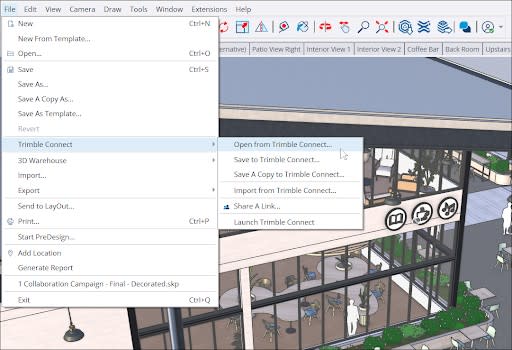
Open from Trimble Connect (Trimble Connect から開く) – Trimble Connect のプロジェクト内から、SketchUp で開きたい .skp ファイルを選んで開くことができます。
Save to Trimble Connect (Trimble Connect に保存) – 現在の SketchUp モデルを Trimble Connect に保存します。このファイルをすでに Trimble Connect に保存している場合は、新しいリビジョンが作成されます。
Save a Copy to Trimble Connect (Trimble Connect にコピーを保存) – 現在のモデルのコピーを Trimble Connect に保存します。 このオプションは、モデルのローカルに保存したモデルと Trimble Connect 上のモデルを分けて管理したい場合に便利です。
Import from Trimble Connect (Trimble Connect からのインポート) – Trimble Connect のプロジェクトから画像や SketchUp 以外のファイルなどを選び、モデルにインポートします。
Share a Link (リンク共有) – SketchUp の共有オプションを開きます。詳細については、 モデルの共有 を参照してください。
Launch Trimble Connect (Trimble Connect を起動) – お好みの Web ブラウザで Trimble Connect for Web を開きます。ここではバージョン履歴の確認、プロジェクトへのアクセス管理、さらに Trimble Connect のワークフローで SketchUp を拡張することもできます。 Trimble Connect アカウントにアクセスするには、Trimble ID でのログインが必要な場合があります。