
iPad 用 SketchUp での Trimble Connect
Last updated: 4月 11, 2026•1 分 read.
iPad 用 SketchUp は、Trimble Connect と完全に統合されています。 作成・編集した SketchUp ファイルは、ローカル保存ではなく、Trimble Connect に保存することを選択できます。
Trimble ID や多要素認証の作成と管理については、 Trimble ID を参照してください。
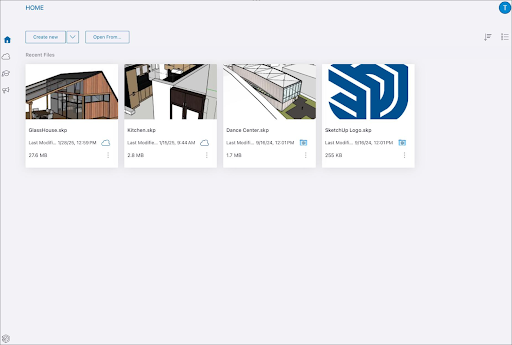
ホーム画面では、アイコンによってファイルの保存状況が表示されます。
ローカルに保存されたファイル – [IMAGE: /sites/help.sketchup.com/files/article_images/icon-locally-saved-file.png]
Trimble Connect に保存されたファイル –

ローカルに保存したファイルを Trimble Connect に移動する場合は、メニュー アイコン (  ) をタップし、 Publish to Connect (Connect に公開する) を選択します。 表示されたウィンドウで、ファイルを追加するプロジェクトを選択し、 Publish to Connect (Connect に公開する) をタップして保存します。
Trimble Connect プロジェクトに保存されたファイルには、Home (ホーム) 画面の Trimble Connect タブからアクセスできます。
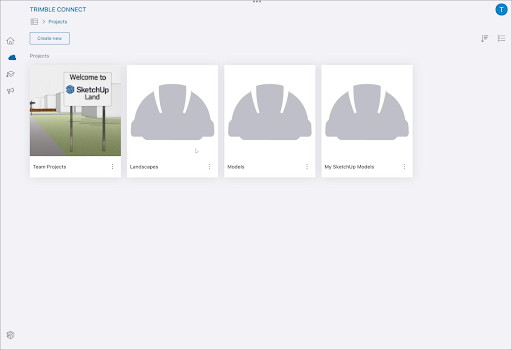
Trimble Connect に保存されたモデルを簡単に共有したい場合は、 リンク共有 の記事で、モデルへのリンクを作成・共有する方法を確認してみてください。