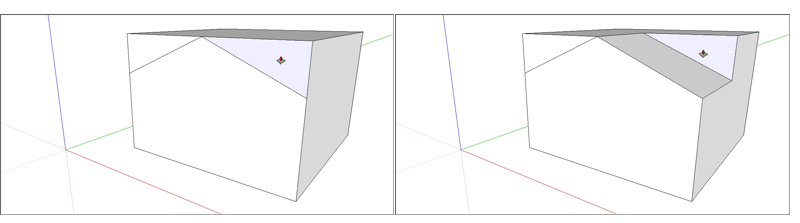
形状を 3D にプッシュ/プルする
Push/Pull (プッシュ/プル) ツール (  ) を使用すると、面から 3D 形状を作成したり、モデルから 3D 形状を切り取ったりできます。 円形、長方形、抽象的な面など、あらゆるタイプの面をプッシュ/プルすることができます。
ビデオでは、Push/Pull (プッシュ/プル) ツールで実行できるすべてのテクニックを紹介しています。
面から 3D 形状を引き出す
面を引き出し、モデルにボリュームを追加するには、次の手順を実行します。
Push/Pull (プッシュ/プル) ツール (
) を選択するか、 P キーを押します。Push/Pull (プッシュ/プル) カーソルで、展開する面をクリックします。 選択した面がシェーディングされます。
Tip: If you need to push/pull a face that’s difficult to select, try preselecting the face with the Select tool and then push/pulling the face. If you need to start over, press Esc .
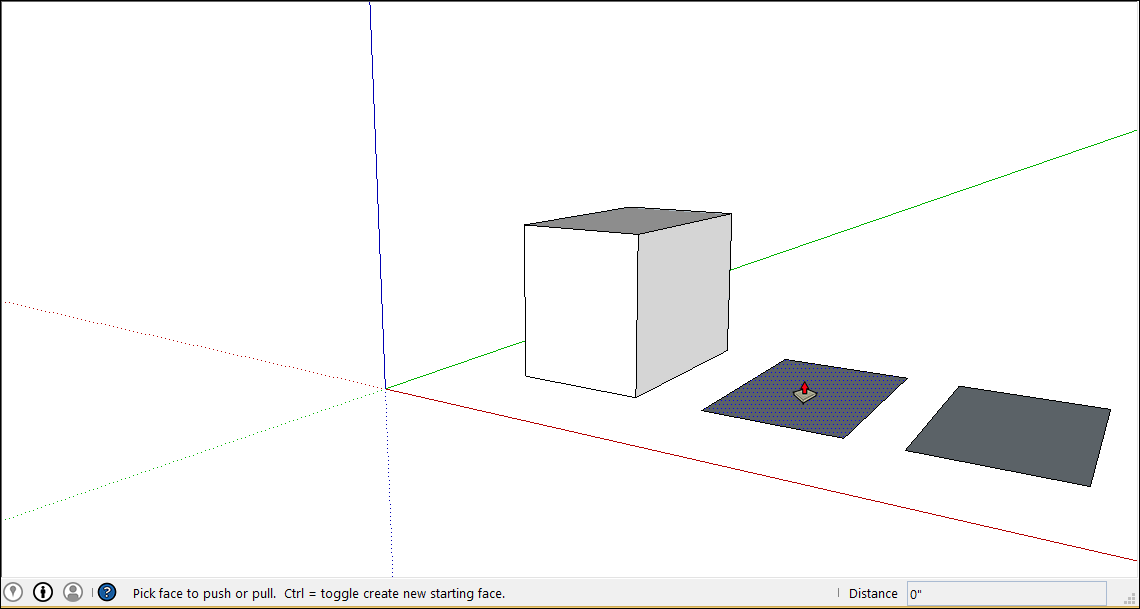
カーソルを移動して、選択範囲を拡大します。 Measurements (測定) ボックスには、押し出しとも呼ばれる展開された面の奥行きが表示されます。
Tip: If you need to pull a face so that it’s parallel with another face, let the SketchUp inference engine help. Before you pull the face, hover the Push/Pull cursor over the other face, and the inference engine tells you when the two faces are parallel.
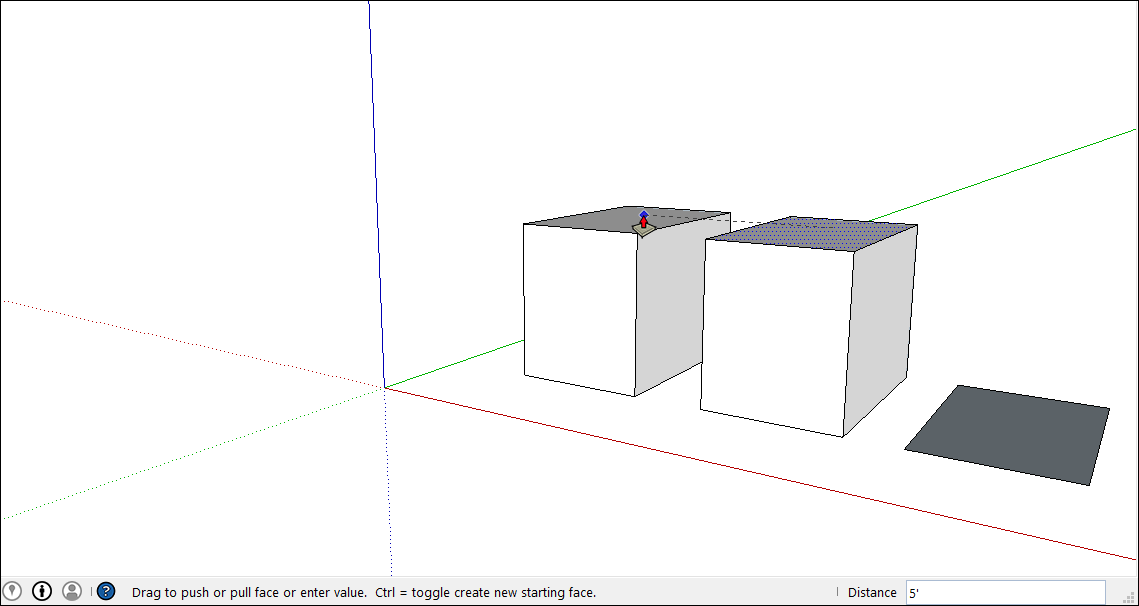
もう一度クリックすると、押し出しのサイズが設定されます。 他の値を選択するまで、Measurements (測定) ボックスに正確な距離を入力できます。 数値と値を入力し、 Enter を押します。
レンダリングの制限により、エンティティを少しだけ (約 1 インチ (2.54 cm) 未満) 引き上げると、エンティティを通してエッジが見えるようになります。 この効果が消えるには、エンティティが 1 インチ以上の厚さになっている必要があります。 エッジが透けて見えるのが気になる場合は、エッジを選択して右クリックし、Hide (非表示) を選択してください。
プッシュ/プルしてモデルにボリュームを加えた後に、押し出しのサイズを 2 倍にしたり、同一の押し出しを別個に作成したりできます。
別の面に押し出しを複製するには、 別の面をダブルクリックします。
既存の押し出しの上に同じ押し出しを重ねるには、Ctrl (Microsoft Windows) または Option (MacOS) をタップし、面をダブルクリックします。
注: プッシュ/プルによって曲面が作成されると、面エンティティ、つまり滑らかに見えても実際には多くの小さな面で構成されている面が作成されます。 面エンティティの詳細については、 ジオメトリのソフトニング、スムージング、および非表示 を参照してください。
モデルから 3D 形状を切り取る
Push/Pull (プッシュ/プル) ツールを使用して、モデルからパーツを切り取ることもできます。 このアクションは、出入り口を作ったり、屋根に角度をつけたり、ファスナー用のノッチを切り抜いたりと、様々な場面で便利です。
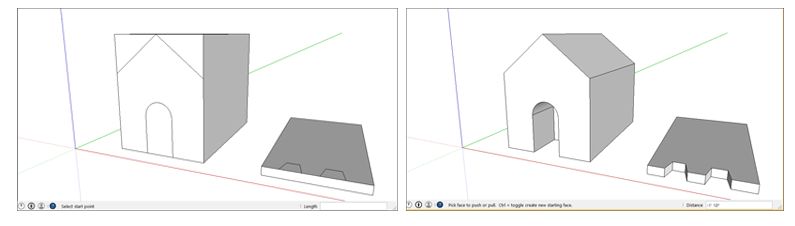
Push/Pull (プッシュ/プル) ツールでボリュームを減らす手順は次のとおりです。
Push/Pull (プッシュ/プル) ツール (
) を選択するか、 P キーを押します。プッシュする面をクリックします。
押し出したい方向にカーソルを移動します。 モデルの途中まで押し込んで、モデルの一部だけを削除できます。 コンテンツを完全に削除する場合は、オフセットが制限されていることを示すメッセージが表示されるまでドラッグします。
Tip: To completely remove the content, the pushed face must be parallel with the face on the opposite side of your model. If any lines divide the opposite face, you need to erase those lines before you can cut a hole through your model.
もう一度クリックすると操作が終了します。 Measurements (測定) ボックスを使用して正確な距離を設定するには、数値と値を入力して Enter を押します。