消去と元に戻す操作
間違わない人はいません。 SketchUp では、Undo (元に戻す) コマンドまたは Eraser (消しゴム) ツールを使用して間違いを修正できます。
Undo (元に戻す) コマンドを使う
Undo (元に戻す) コマンドは、最後に行った操作を元に戻します。 たとえば、次のとおりです。
線を引いてから Undo (元に戻す) を実行すると、線は消えます。
複雑なジオメトリをコピーしようとして、誤って引き伸ばしてしまった場合、Undo (元に戻す) を実行すると元の状態に戻すことができます。
Undo (元に戻す) は、Edit (編集) メニューの下にあります。最後に実行した操作の説明とともに、Undo (元に戻す) という単語が表示されています。 たとえば、最後に使用したツールが Push/Pull (プッシュ / プル) だった場合、Edit (編集) メニューに Undo Push/Pull (プッシュ / プルを元に戻す) が表示されます。
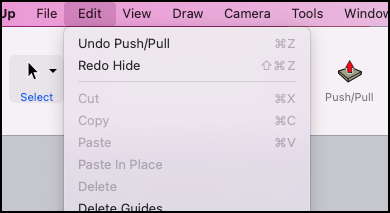
Undo (元に戻す) のデフォルトのキーボード ショートカットは、 Alt + Backspace です。 ただし、 Ctrl+Z (Microsoft Windows) または Command+Z (MacOS) も使えます。
Undo (元に戻す) が可能な操作はすべて、Redo (やり直し) が可能です。 操作に Undo (元に戻す) を実行すると、その操作に Redo (やり直し) を実行するオプションが Edit (編集) メニューに表示されます。
ジオメトリの消去
モデルからジオメトリを消去するには、Eraser (消しゴム) ツールまたは Erase context (コンテキストを消去) コマンドを使用します。
注: Eraser (消しゴム) ツールは、ジオメトリを削除するのに使えますが、モデルをいつ作成したかに関係なく、モデルの一部をソフトニング、スムージング、非表示にすることもできます。 Eraser (消しゴム) ツールのその他の機能の使い方については、 ジオメトリのソフトニング、スムージング、および非表示 を参照してください。
SketchUp の Eraser (消しゴム) (  ) ツールは、いくつかの場所にあります。
Getting Started (基本) ツールバー
Drawing (描画) ツールバー
Large Tool Set toolbar (ラージ ツール セット) ツールバー
Principal (主要) ツールバー
Tool Palette (ツール パレット) (macOS のみ)
モデルの一部を削除する場合は、Eraser (消しゴム) ツールを使って次の方法で削除できます。
ツールバーから Eraser (消しゴム) ツールを選択し、Eraser (消しゴム) ツールのカーソルでエッジをクリックします。 そのエッジと、そのエッジに接する面がすべて消去されます。
ヒント: Eraser (消しゴム) ツールでは、面を直接消去することはできません。 技術的には、接するエッジを消去し、ジオメトリを開いて形状を変更すると、面が消去されます。 この仕組みについては、 描画の基本と概念の紹介 を参照してください。
Eraser (消しゴム) ツールで複数の線をクリックしてドラッグします。 青色でハイライトされている線は、マウスボタンを離すと消去されます。
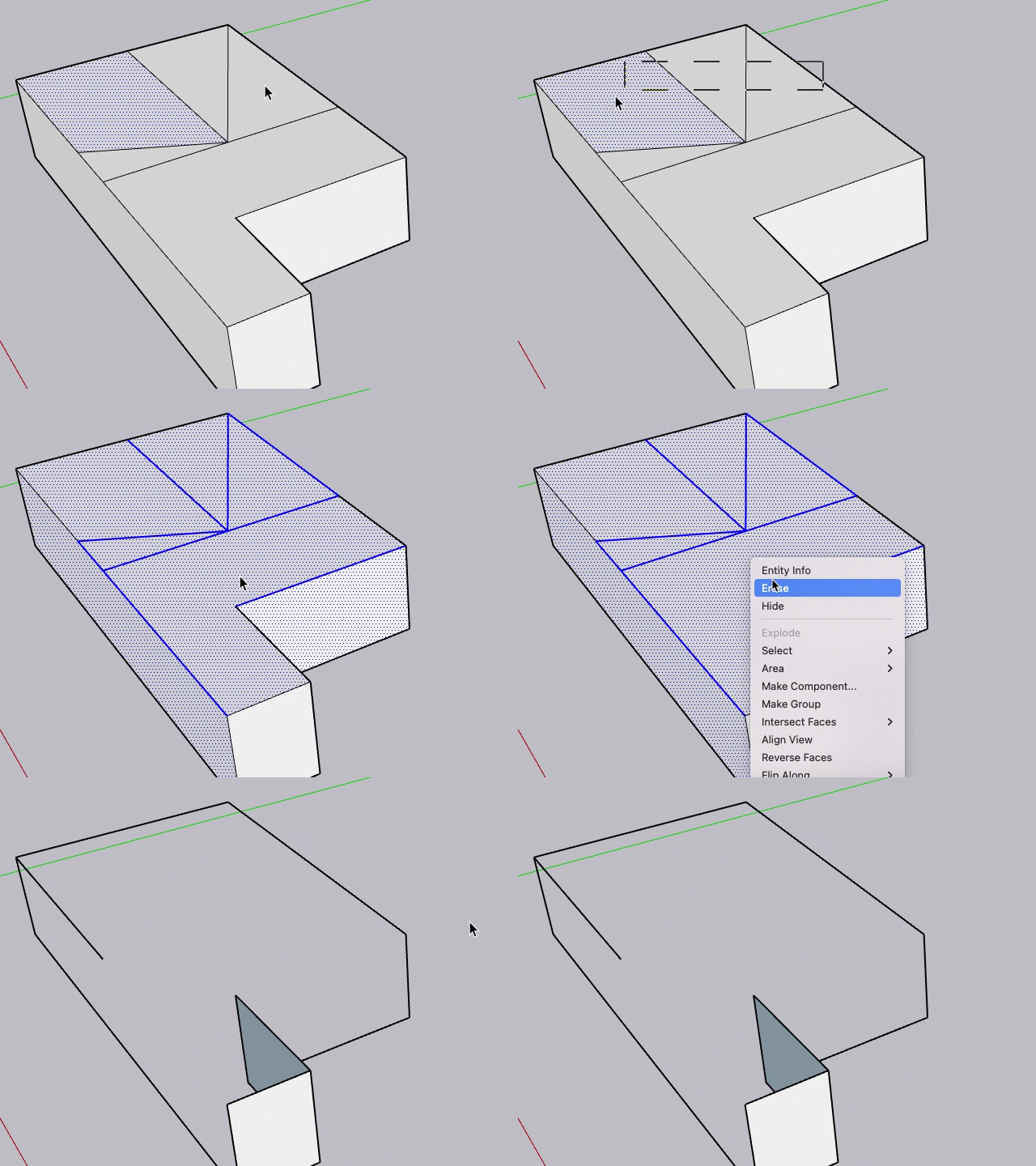
Erase context (コンテキストを消去) コマンドは、選択したジオメトリを面を含めて削除するのに役立ちます。 Erase context (コンテキストを消去) コマンドを使用するには、次の手順に従います。
面またはエッジを右クリックし、コンテキスト メニューから Erase (消去) を選択します。
複数のエッジと面を同時に削除するには、Select (選択) ツールを使用してジオメトリを選択し、選択したジオメトリを右クリックして Erase (消去) を選択します。