
SketchUp へのログイン
Trimble ID は、SketchUp サブスクリプションの特典にアクセスするための鍵です。 新しいデバイスで SketchUp を開くときは、以下のガイドラインに従ってください。
シングルユーザー ライセンスまたはサブスクリプション シートは、そのシートに登録または割り当てられているユーザーのみが使用できます。
最大 2 台のデバイスで同時にライセンスのアクティブ化またはサインインが可能です。
インターネットに接続している必要があります。
ヒント : Trimble ID の設定方法や、利用可能なサインイン オプションについては、 Trimble ID の記事 を参照してください。
デスクトップおよび Web
デスクトップ用 SketchUp を初めて起動すると、サインインを求めるウィンドウが表示されます。
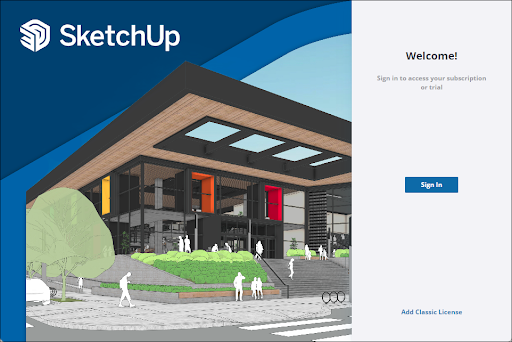
Sign In (サインイン) をクリックすると、お使いの Web ブラウザの新しいタブで Sign In (サインイン) ページが開きます。このサインイン画面は、Web 用 SketchUp に初めてアクセスしたときにも同様に表示されます。
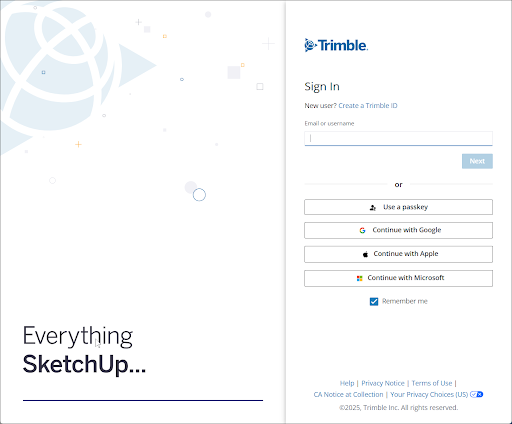
このサインイン画面は、 Web 用 SketchUp に初めてアクセスしたときにも同様に表示されます。
iPad
iPad 用 SketchUp は少し見た目が異なります。初めて起動したら、 Get Started (始めましょう) をタップします。Trimble ID のサインイン画面が表示されます。
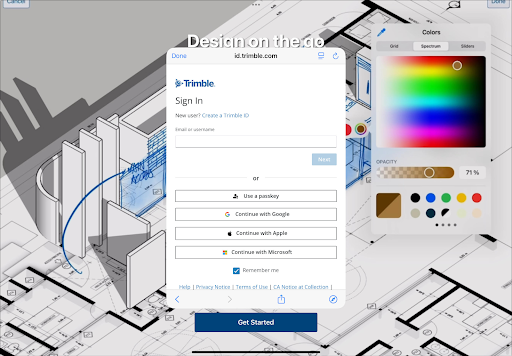
サインイン
どのプラットフォームでも、Trimble ID のメールアドレスまたはユーザー名を入力するか、お好みのサインイン方法を選択してログインできます。
ヒント : サインイン方法の詳細については、 Trimble アカウントでサードパーティのサインイン オプションを使用する を参照してください。多要素認証 (MFA) を設定することで、アカウントの安全性を高めることができます。設定方法については、 多要素認証 を参照してください。すでに MFA を設定済みの方は、 MFA によるログイン を参照してください。
ログインが完了すると、SketchUp 全体にサインインしたことを知らせる確認メッセージが表示されます。
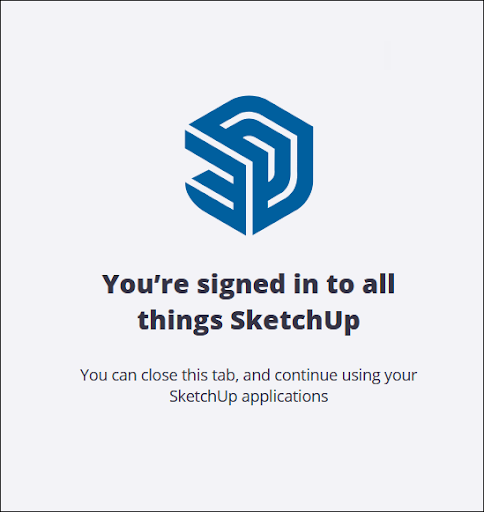
デスクトップ用 SketchUp または Web 用 SketchUp を使用している場合は、ブラウザのウィンドウを閉じてアプリケーションに戻ることができます。iPad 用 SketchUp では、Welcome (ウェルカム) ウィンドウが表示され、そこからモデリングを開始できます。
これでモデリングを始める準備が整いました! ログインにまだ問題がある場合は、 Trimble ID のトラブルシューティング をご覧いただくか、 サポート チームへお問い合わせください 。