
モデルへのコメント
Comment (コメント) ツール (  ) を使うと、モデル内に 3D コメント マーカーを作成できます。 自分用のメモとしてコメントを残すことも、モデルを共有して、他のユーザーに閲覧やコメントを依頼することもできます。 Comments (コメント) パネルは、モデルの所有者には Collaboration Bar (コラボレーション バー) 内に、閲覧者にはパネル オプションとして表示され、コメントの確認や管理が簡単に行えます。
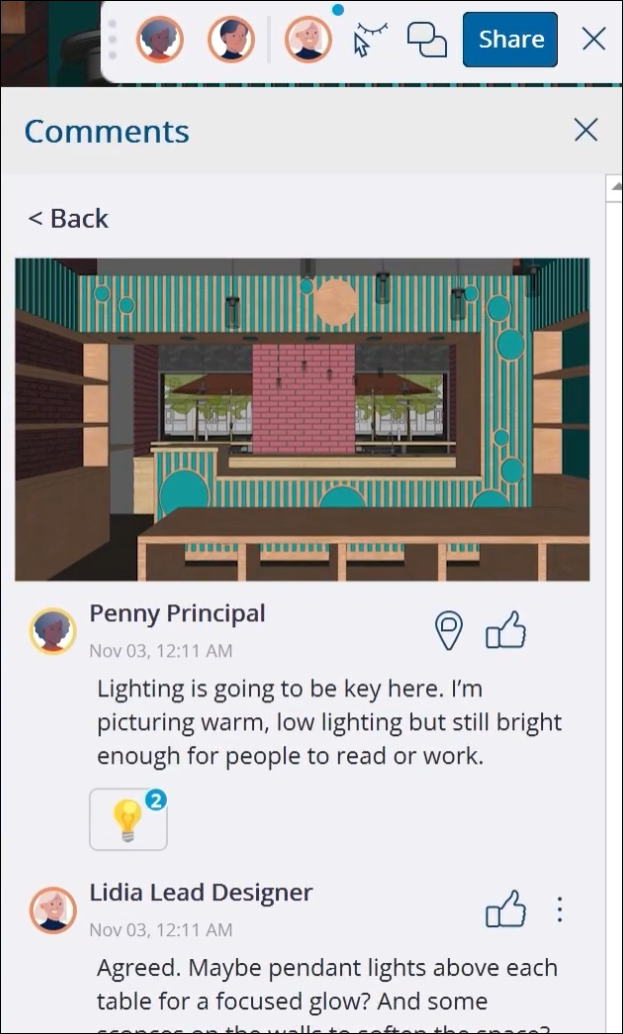
自分のモデルにコメントを残すには、Large Tool Set (ラージ ツール セット) や Getting Started (はじめに) ツールバーから Comment (コメント) ツール ( ) を有効にするか、Collaboration Bar (コラボレーション バー) から Comments (コメント) パネルを開きます。 コメント権限を持つ閲覧者は、インターフェース左側のツール群、または Comments (コメント) パネルからこのツールを有効にできます。
ツールを有効にすると、モデル内を移動して、正確な位置をクリックできます。 すると、Comments (コメント) ダイアログが表示されます。
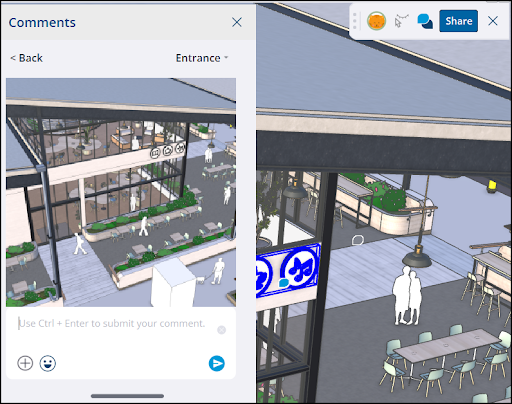
コメントを配置した位置の現在のビューポートのスナップショットが表示されます。 モデルにシーンがある場合は、最後にアクティブにしたシーンがコメントに関連付けられます。 これにより、他のユーザーがそのコメントを開いたときに、シーンのプロパティがすべて復元されます。 別のシーンにコメントを関連付ける場合は、右上のドロップダウンを使用します。
その後、コメントを入力し、プラス記号 (  ) をクリックして写真を追加したり、カメラ ビューを変更したり、絵文字を追加することもできます。 コメントの内容に満足したら、 Submit (送信) をクリックするか、キーボードで Windows は Ctrl + Enter、Mac は Cmd + Enter を押します。 コメントはモデル内と Comments (コメント) パネルに表示されます。
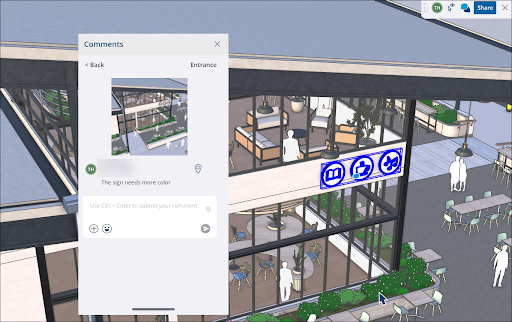
誰かがコメントを残すと、Comment (コメント) パネルを使って以下の操作ができます。
View Comment Image (コメント画像を表示) – コメント内の画像をクリックすると、別ウィンドウで表示され、ダウンロードできます。
Filter Comments (コメントをフィルター) – コメントを既読・未読で並べ替えて表示できます。
Toggle Visibility (表示の切り替え) (
 ) – モデル内のコメント アイコンの表示 / 非表示を切り替えます。
Fly to Location (位置へ移動) (
 ) – コメントのカメラ ビューに自動で移動します。
Reply / React (返信・リアクション) – コメントに対して返信をしたり、リアクションを追加したりできます。 通常のコメントと同様に、写真やカメラ ビューを追加したり、絵文字でリアクションすることもできます。
Mark Read/Unread (既読 / 未読を切り替え) – コンテキスト メニューから、コメントを既読または未読に設定できます。
Archive/Delete Comments (コメントをアーカイブ / 削除) – 自分が作成したスレッド内のコメントは、コンテキスト メニューからアーカイブまたは削除できます。
Note: You cannot archive or delete comments from other users, even as the owner of the model.