
SketchUp サブスクリプションの解約方法
サブスクリプションを解約すると、そのプランに含まれるすべてのライセンスが解約されます。 サブスクリプションに含まれるライセンスを個別に解約することはできません。 ライセンス数を減らす場合は、自動更新をオフにし、現在の契約期間が終了した時点で、新しいライセンス数で再注文してください。 販売代理店または販売担当者 を通じて購入した場合は、直接連絡してサブスクリプションの解約を行ってください。
SketchUp サブスクリプションを解約するには、 Trimble の管理コンソール または アカウント管理ポータル (AMP) にアクセスし、自動更新を無効にします。 自動更新を無効にするとサブスクリプションは解約されますが、そのサブスクリプション プランの費用が返金・返却されるわけではありません。 詳細については、 返金とキャンセル を参照してください。
サブスクリプションを解約すると、現在お支払い済みの契約期間が終了した時点でプランが終了します。 新たにサブスクリプションを購入しない限り、同じプランで請求されることはありません。
アカウントの削除については、 アカウントの削除方法 を参照してください。
Trimble Admin Console で SketchUp サブスクリプションを解約する
Trimble の管理コンソール に Trimble ID でサインインします。
左側のメニューから Products & Licenses (製品とライセンス) を選択します。
複数のサブスクリプションをお持ちの場合は、解約するサブスクリプションを選択します。
Manage Subscriptions (サブスクリプションの管理) をクリックします。 サブスクリプションに含まれるライセンスの詳細が表示されたページが開きます。
Manage (管理) をクリックするとウィンドウが展開され、すべてのサブスクリプション管理オプションが表示されます。
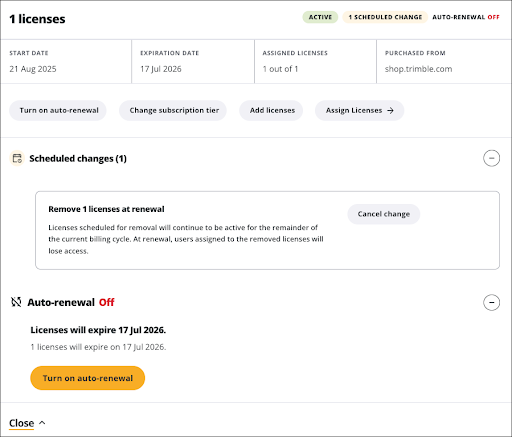
Turn Off Auto-Renewal (自動更新をオフにする) をクリックします。 サブスクリプションが解約されたことを知らせるメッセージが表示されます。
解約後は、Scheduled Changes (予定されている変更) というセクションが表示されます。 これを展開すると、次回の更新日に何が起こるかの詳細を確認できます。 自動更新のステータスは Off (オフ) と表示されます。 Auto-renewal (自動更新) セクションを展開すると、ライセンスの有効期限を確認できます。 気が変わった場合は、次回の更新日までにいつでも Turn On Auto-Renewal (自動更新をオンにする) をクリックして再設定できます。
アカウント管理ポータル (AMP) で SketchUp サブスクリプションを解約する
アカウント管理ポータル (AMP) に Trimble ID でサインインします。
左側のメニューから Plan Settings (プラン設定) を開きます。
複数のサブスクリプションをお持ちの場合は、解約するサブスクリプションを選択します。
画面右上の Edit Plan Settings (プラン設定の編集) をクリックします。
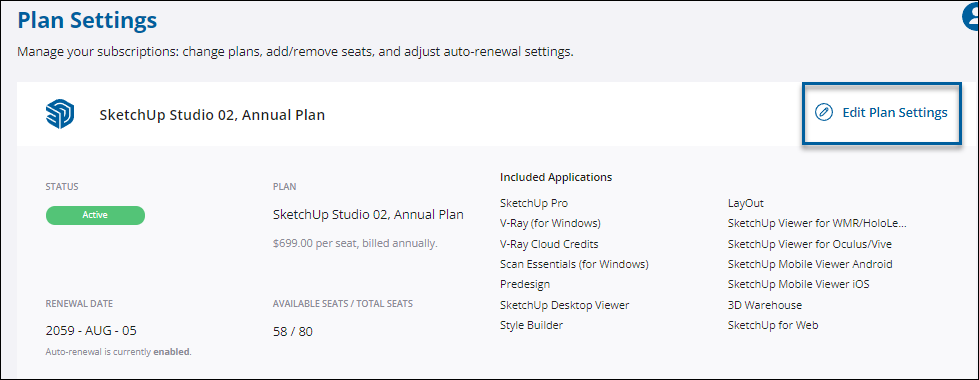
Manage Auto-Renewal (自動更新の管理) を選択します。
自動更新のトグルをオフに切り替えます。 トグルの色が濃い青から薄い灰色に変わり、無効になったことが示されます。
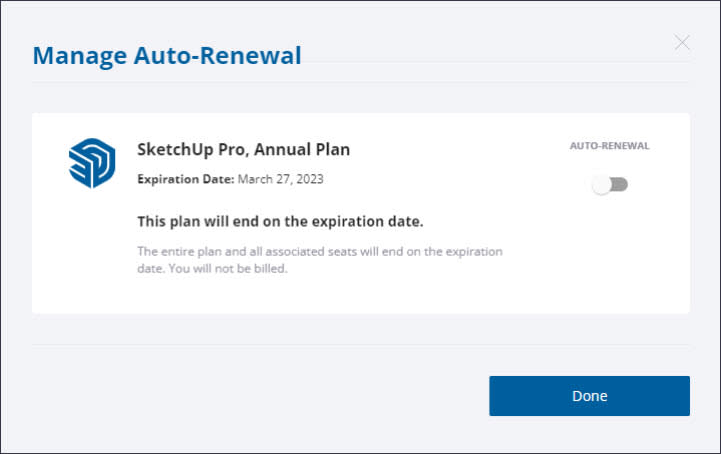
Done (完了) をクリックします。
Apple のサブスクリプションを解約する
App Store 経由でサブスクリプションを購入する場合、購入元は Trimble ではなく Apple です。 そのため、ご購入には Apple が定める利用規約が適用されます。 Apple App Store で SketchUp サブスクリプションを購入した場合は、Apple サポートが提供する記事 Apple のサブスクリプションを解約する必要がある場合 に従って、解約手続きを行ってください。