
分割と結合による複雑な図形の作成
Last updated: 4月 11, 2026•1 分 read.
LayOut の Split (分割) ツールと Join (結合) ツールには、ポップ ミュージック アルバムの典型的な恋愛対象との共通点があります。 Split (分割) ツールは図形を分解し、Join (結合) ツールは図形を元に戻します。 幸いにも、LayOut では図形の分割と結合にほとんど手間がかかりません。
線や図形の分割は、次の手順で行います。
デフォルトのツールバーにある Split (分割) ツール (
 ) を選択するか、メニュー バーから Tools (ツール) > Split (分割) を選択します。
分割する線または図形のエッジをクリックします。
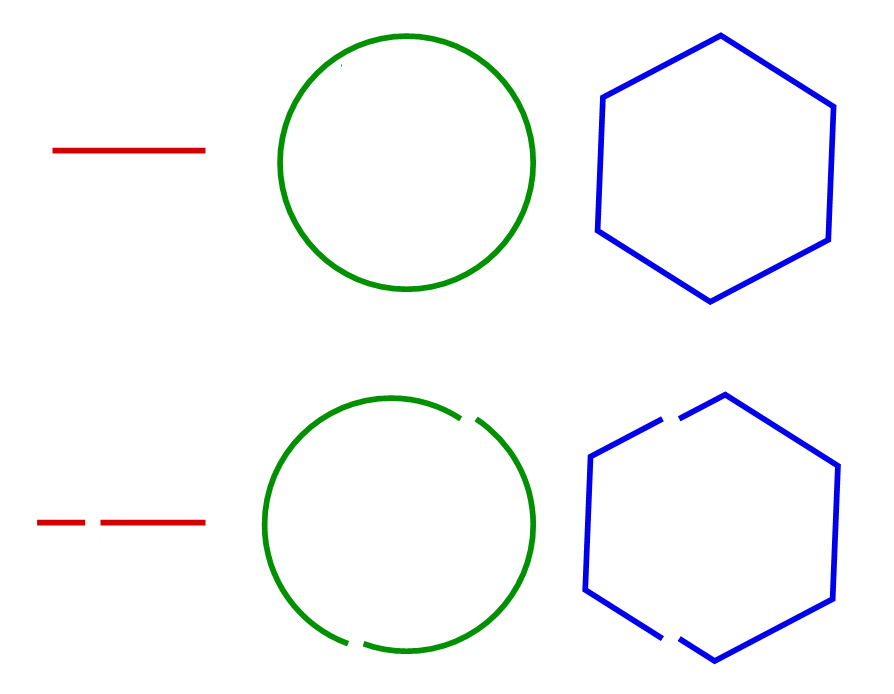
本当にそれだけです。 線や図形を分割した後は、その断片を描画領域内の任意の場所にドラッグできます。 下図は、分割してドラッグする前と後の線、円、および多角形を示しています。
Split (分割) ツールと Join (結合) ツールを併用して、複雑な形状を作成することもできます。