
学校向け SketchUp インターフェースの操作
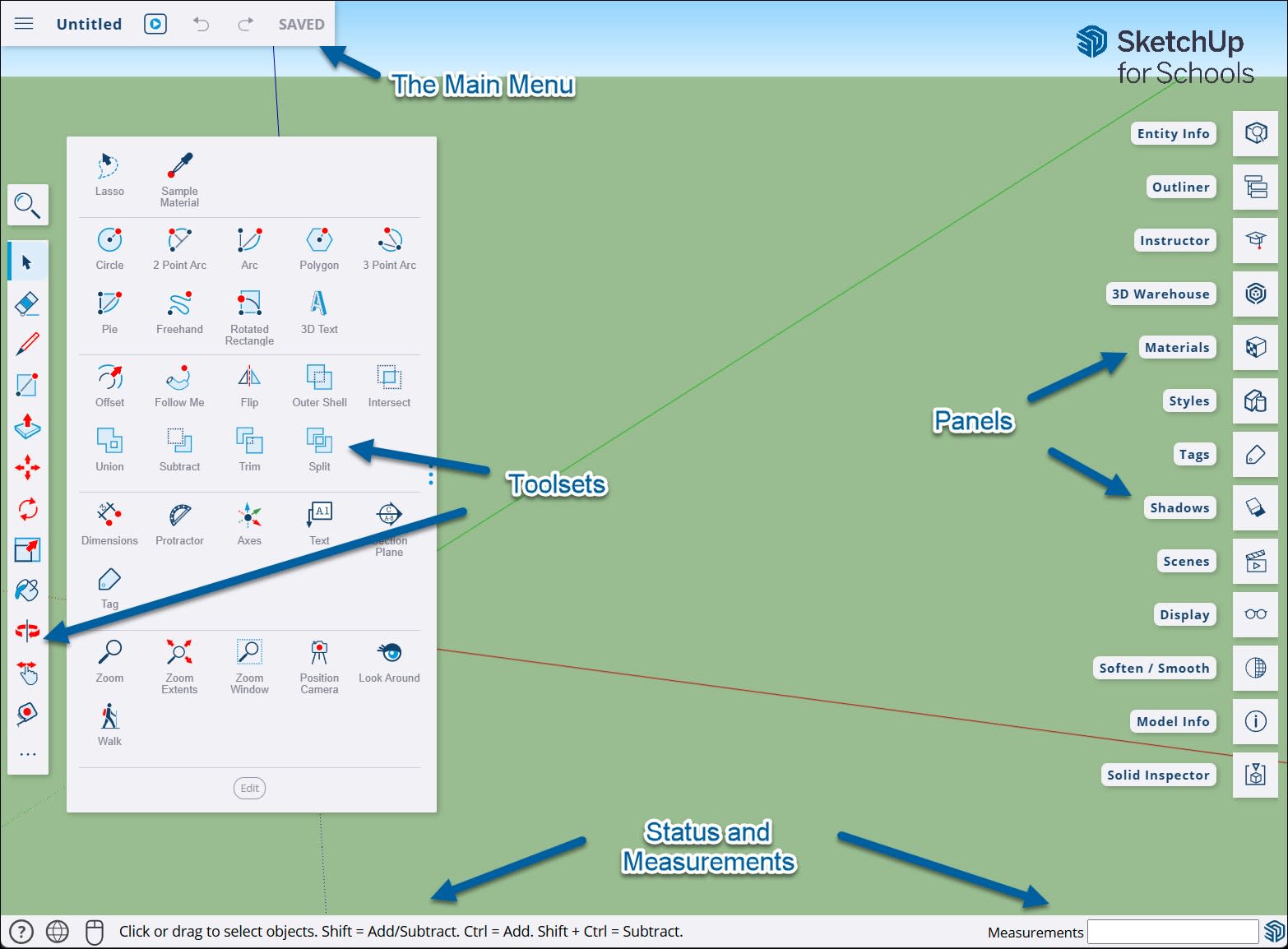
学校向け SketchUp のインターフェースは、他のバージョンの SketchUp とよく似ていますが、いくつかの違いがあります。 インターフェースのどの部分も、学生と教師ができるだけ早くモデリングを開始できるように設定されています。
Main Menu (メイン メニュー)
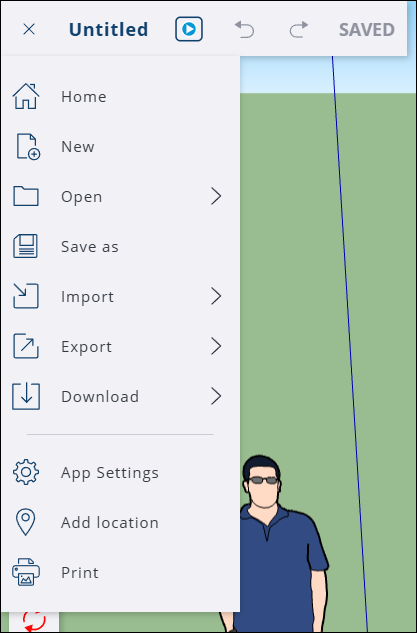
Main Menu (メイン メニュー) には、いくつかの異なる機能があります。 モデルの名前と、Undo (元に戻す) 機能、Redo (やり直し) 機能が表示されます。 モデルの名前を変更して保存するのは簡単です。タイトルをクリックして新しい名前を入力するだけです。
ドロップダウン メニューには、ファイルの管理、新しいファイルの開始、設定の調整、 Add Location (場所を追加) の使用、モデルの印刷などのオプションが含まれています。 Present (プレゼンテーション) (  )を使用すると、 Presentation Mode (プレゼンテーション モード) に入り、モデルを閲覧できます。
ツールセット
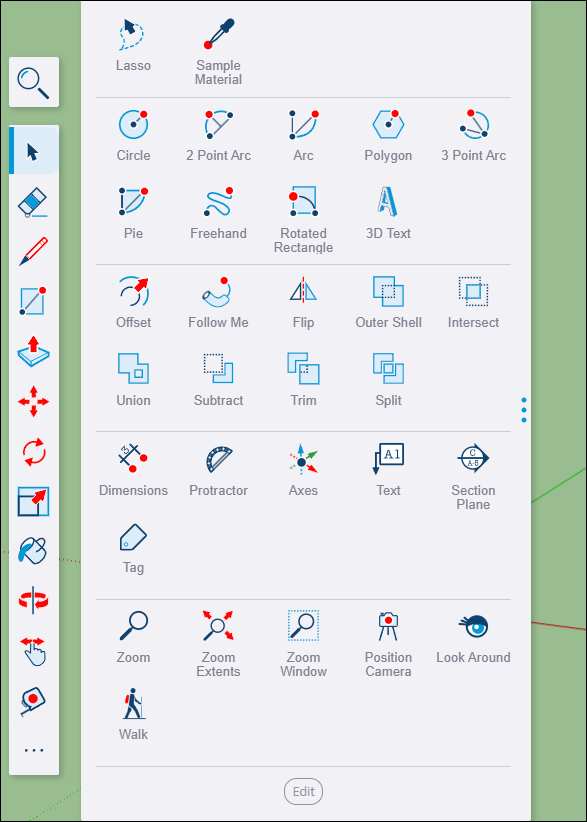
学校向け SketchUp は、利用可能なすべてのツールをツールセットにまとめています。 メイン ツールセットはデフォルトで表示されるもので、最も一般的なツールが含まれています。 拡張ツールセット には、その他のすべてが含まれています。 ツールセットをカスタマイズするには、ツールセット間でツールをドラッグ / ドロップするか、 Edit (編集) をクリックしてスロットの数を調整したり、セパレーターを追加したりします。
パネル
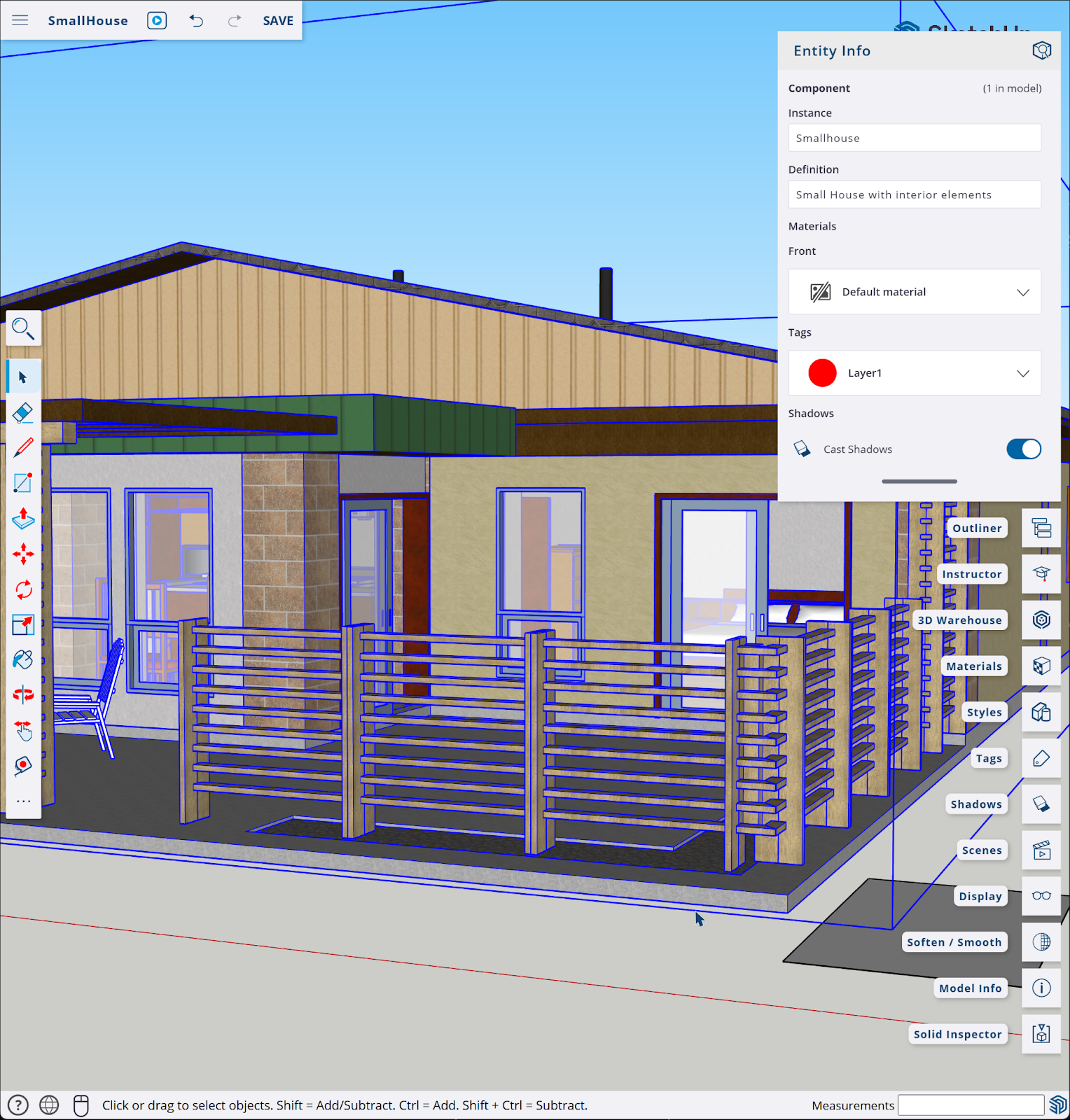
Web 用 SketchUp のパネルは、インターフェースの右側に表示されます。 各パネルは、モデルを強化するために使用できるオプションの異なるグループを表します。 パネルがある領域にカーソルを合わせると、 Hide Panels (パネルを非表示) (  ) をクリックして、パネルを最小化してアイコンのみを表示できます。 名前を再度表示するには、カーソルを合わせて Show Panels (パネルを表示) (
  ) をクリックします。
学校向け SketchUp には以下のパネルが含まれています。
Entity Info (エンティティ情報) (
 )– エンティティを選択すると、Entity Info (エンティティ情報) パネルに、測定値、タイプ、タグなど、そのエンティティに関する基本情報が表示されます。
Outliner (アウトライン表示) (
 ) – Outliner (アウトライン表示) パネルは、モデル内のグループとコンポーネントを整理、表示、管理するのに役立ちます。
Instructor (インストラクタ) (
 ) – Instructor (インストラクタ) パネルには、現在選択しているツールまたは機能の使用方法の概要が表示されます。
3D Warehouse (
 ) – 3D Warehouse を開く簡単な方法。 3D Warehouse は、モデル、コンポーネント、マテリアル、その他を見つけるのに最適な場所です。
Materials (マテリアル) (
 ) – このパネルには、モデルに適用できる定義済みの色とテクスチャが表示されます。
Styles (スタイル) – (
 ) このパネルには、さまざまなエッジ、面、背景の設定を調整するために使用できるさまざまなオプションがあります。 また、定義済みスタイルのセットから選択して、モデルを強化することもできます。
Tags (タグ) (
 ) – モデル内のオブジェクトを整理し、その表示 / 非表示を制御するのに役立ちます。 このパネルでは、モデルで使用するタグを作成および管理できます。
Shadows (影) (
 ) – このパネルのオプションは、モデルのどの部分がどのように影を落とすかを決定し、ジオロケーションされたモデルに太陽がどのように影を落とすかを確認することもできます。
Scenes (シーン) (
 ) – さまざまなモデル ビューとプロパティを保存することができます。 シーンを整理し、他のユーザーと共有したり、プレゼンテーション モード ( ) で見せたりするスライドショーを作成できます。
Display (表示) (
 ) - このパネルは、モデル内の非表示のジオメトリを制御することができます。
Soften/Smooth (ソフトニング / スムージング (
 ) – モデルのエッジがどのように表示されるかを変更するオプションです。
Model Info (モデル情報) (
 ) – ここにはモデルを構成するすべての詳細が含まれており、測定単位などの基本的なテンプレート設定の一部をここで変更できます。
Solid Inspector (
 ) – モデル内のエンティティが真にソリッドであり、不要な空きスペースが含まれていないことを確認することができます。 また、隙間がないかチェックし、モデルに 3D プリントの準備ができているか確認するのにも大いに役立ちます。
ステータスと測定

ステータス バーは学校向け SketchUp のインターフェースの左下に表示され、次の 3 つのオプションがあります。
Help (ヘルプ) (
 ) – ヘルプ センター、SketchUp コミュニティ、または SketchUp を検索するオプションへのリンクが表示されます。
Language (言語) (
 ) – SketchUp で使用する言語を変更するには、このボタンをクリックします。
Input (入力) (
 ) – マウスまたはトラックパッドの入力を選択するには、このボタンをクリックします。
ステータス バーのテキストには、現在使用中のツールの簡単な説明と、そのツールの修飾キーの機能が表示されます。
インターフェースの右下には、測定ボックスが表示されます。 描画中に測定値を入力して、正確なモデリングに役立てることができます。
ヒント : 学校向け SketchUp は、仕事のやり方に合わせてさまざまな方法でカスタマイズできます。 カスタマイズの仕組みについては、次のビデオをご覧ください。