
ドキュメントを印刷する
Last updated: 4月 11, 2026•1 分 read.
ドキュメントを実際の紙に印刷すると便利な場面もあります。 印刷するには、以下の手順に従います。
File (ファイル) > Page Setup (ページ設定) を選択します。
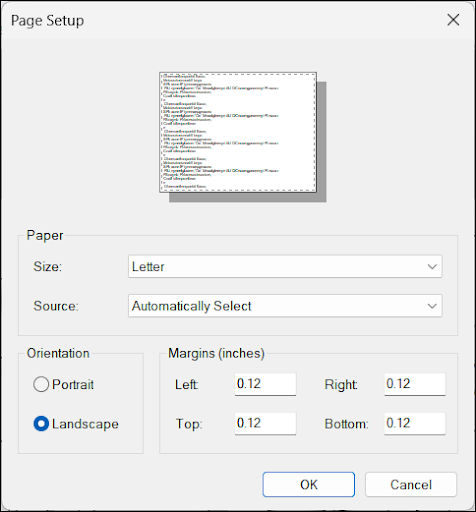
必要に応じてオプションを調整し、 OK をクリックします。 以下のオプションを調整できます。
Size (サイズ) – 用紙サイズを選択します。
Source (給紙トレイ) – 使用する用紙トレイを選択します。
Orientation (向き) – Portrait (縦)または Landscape (横) を選択します。
Margins (余白) – 必要に応じて余白を調整します。
File (ファイル) > Print Preview (印刷プレビュー) を選択します。 LayOuts の Print Preview (印刷プレビュー) ダイアログが表示されます。
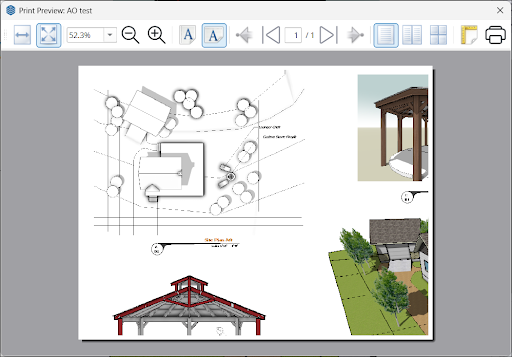
ドキュメントの各ページをプレビューします。 ズームインとズームアウト、向きの変更、または Page Setup (ページ設定) に戻ってオプションを調整することもできます。表示が思ったとおりでない場合は、ここで設定を見直してください。
右上の Print (印刷) ボタンをクリックするか、ウィンドウを閉じてから、 File (ファイル) > Print (印刷) をクリックします。
使用しているプリンターや OS に応じた Print (印刷) ダイアログが表示されます。 必要に応じて各オプションを確認・調整してください。
ドキュメントの印刷準備ができたら、 Print (印刷) をクリックします。