
モデルの共有
SketchUp の Collaboration Bar (コラボレーション バー) を使えば、同僚、関係者、またはほぼ誰とでもデザインを共有したり、フィードバックを求めたりすることができます。 Collaboration Bar (コラボレーション バー) では、プライベート リンクの共有や、誰でも閲覧可能な General Access (一般公開) リンクの作成が可能です。 モデルを共有すると、閲覧者はモデル内を移動して閲覧したり、寸法を測定したり、コメントを追加したり、あなたの変更をリアルタイムで確認したりできます。
なお、SketchUp のコラボレーション機能は、Trimble Connect に保存されたモデルでのみ使用できます。
Collaboration Bar (コラボレーション バー) のインターフェース
Collaboration Bar (コラボレーション バー) は、Window (ウィンドウ) メニューまたは Trimble Connect ツールバーから表示できます。
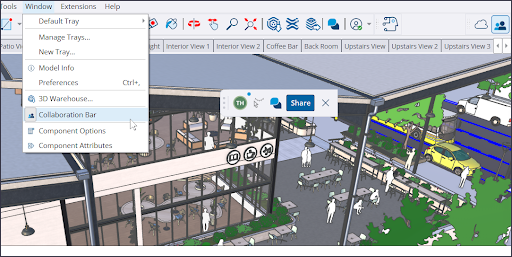
バーを開いたら、左側のグリップを使って自由に移動できます。 バーにはいくつかのオプションがあります。
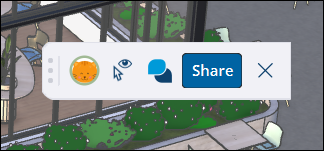
Your profile picture (プロフィール画像) – 共有中にプロフィール画像をクリックすると、モデルを閲覧している他のユーザー全員の視点が、あなたの視点に切り替わります。 この機能の詳細は、 リアルタイム閲覧 を参照してください。
To change your profile picture, visit myprofile.trimble.com/home.
Show/Hide Cursors (カーソルの表示 / 非表示) (
 ) – クリックすると、モデルを閲覧している他のユーザーのカーソルを表示または非表示に切り替えることができます。
Comments (コメント) – Comments (コメント) パネルを開きます。 コメント機能の詳細については、 モデルへのコメント を参照してください。
Share (共有) – Sharing (共有) ウィンドウを開きます。 このダイアログは、 File (ファイル) > Trimble Connect > Share a Link (リンク共有) をクリックして開くこともできます。
X をクリックすると、Collaboration Bar (コラボレーション バー) が閉じます。
Collaboration Bar (コラボレーション バー) を使った共有
Collaboration Bar (コラボレーション バー) で Share (共有) をクリックすると、Sharing (共有) ウィンドウが開きます。 モデルを Trimble Connect にまだ保存していない場合は、保存を促すメッセージが表示されます。
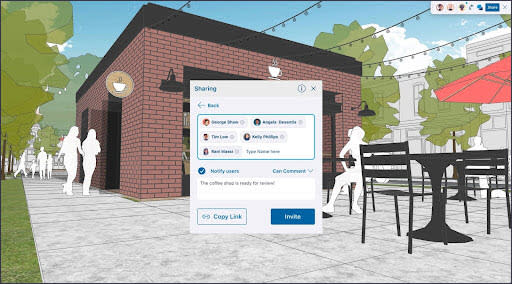
ウィンドウ上部では、名前またはメール アドレスを入力することで、1 人以上の共同作業者に非公開の招待を送信できます。
注: これまで共有したことのないユーザーに対しては、メール アドレス宛てにのみ招待を送信できます。
招待したい相手を入力したら、 Enter を押します。 Invite (招待) ダイアログが表示されます。
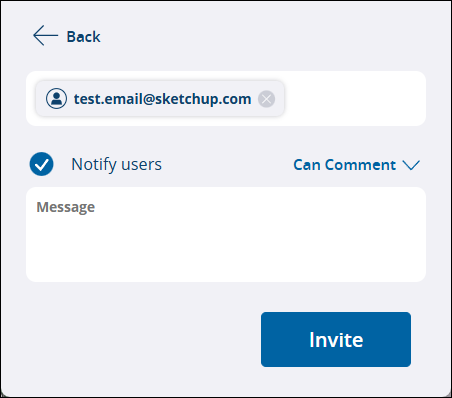
Invite (招待) ダイアログでは、通知を送るかどうかの選択、アクセス権限の設定、メッセージの追加ができます。 すべて設定したら、 Invite (招待) をクリックして招待を完了します。
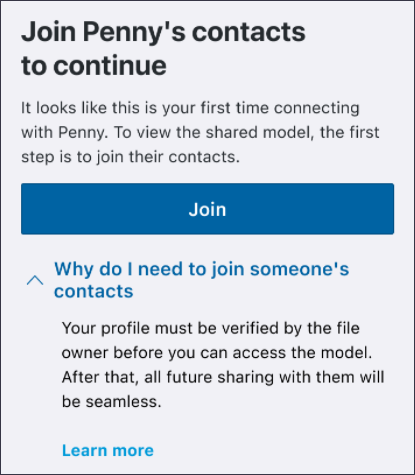
注: まだモデルを共有したことがない相手には、まず相手があなたの連絡先に参加 (承認) する必要があります。 相手が連絡先に加わると、あなたにモデルの共有を促すメッセージが表示されます。 一度連絡先に追加されれば、次回以降はこの手順は不要になります。
他のユーザーを招待すると、Collaborators (共同作業者) セクションに表示されます。 Collaborators (共同作業者) には、あなたが Owner (所有者) として表示され、モデルの閲覧に招待済みの相手の一覧が表示されます。
共同作業者には、以下の閲覧者権限を割り当てることができます。
View Scenes (シーンの表示) – モデル内のシーンを閲覧することはできますが、モデル内を移動したりコメントを残したりすることはできません。
Comment (コメント) – 共同作業者はコメントを残すことができ、すべてのカメラ ツールや閲覧機能を使用できます。
Remove (削除) – そのユーザーを共同作業者から削除し、モデルへのアクセス権すべてを取り消します。
モデルの共有可能な公開リンクを生成するには、 Copy Link (リンクをコピー) をクリックします。 General Access (一般公開) セクションでは、公開リンクを使用するユーザーのアクセス レベルを管理し、直接招待していないユーザーがモデルにアクセスしようとしたときにどうなるかを設定できます。 General Access (一般公開) リンクを使って閲覧するユーザーは、モデルにコメントすることができません。
モデルの General Access (一般公開) は、以下のいずれかに設定できます。
No Access (アクセス不可) – モデルにアクセスしようとするユーザーは、閲覧するためのアクセス リクエストを送信する必要があります。
注: モデルの閲覧をリクエストしたユーザーはすべて、Share (共有) ダイアログの Invites Pending (招待保留中) セクションで確認できます。
View Scenes (シーンの表示) – リンクを持っているユーザーはシーンを閲覧できますが、モデル内を自由に移動することはできません。
View Model (モデルの表示) – リンクを持っているユーザーは、モデル内を移動したり寸法を測ったりできます。
モデルを共有すると、あなたとモデルを閲覧しているすべてのユーザーが互いのカーソルを確認できるようになります。 つまり、閲覧者はあなたが使用中のツールを見ることができ、あなたも閲覧者がどのようにモデル内を移動しているかを確認できます。
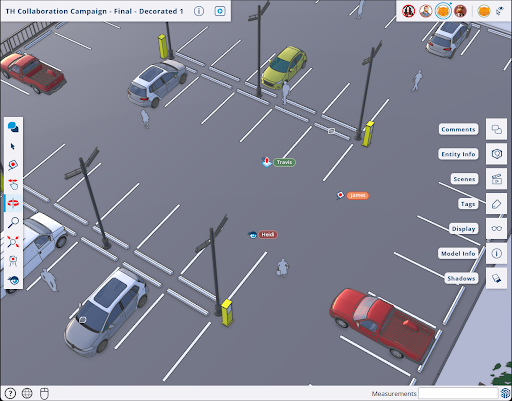
共同作業者が多い場合、カーソルの数が多すぎて気が散ったり、混乱したりすることがあります。 また、ハードウェアに負荷がかかり、動作が遅くなる原因にもなります。 カーソルの表示 / 非表示を制御するには、Collaboration Bar (コラボレーション バー) の Show/Hide Cursors (カーソルの表示 / 非表示) ( ) をクリックして、カーソルの表示 / 非表示を切り替えます。