
既存のジオメトリからの線のオフセット
3D モデルを作成するときは、多くの場合、形状の少し大きいバージョンまたは小さいバージョンを描画し、2 つの形状を互いに等間隔に保つ必要があります。 これは、 オフセット と呼ばれます。 オフセットは、次のような場合に便利です。
フロア プランの描画: フロア プランには通常、内壁と外壁の両方が表示されます。 壁のセットを 1 つ描画し、Offset (オフセット) ツールを使って 2 番目のセットを描画します。
プロファイルの描画: たとえば、ボウルや花瓶の 3D モデルを作成するには、線と曲線を描画して基本的な形状を作成し、その形状をオフセットしてプロファイルの奥行きを均一にします。 そこから、Follow Me (フォロー ミー) でプロファイルを押し出し、3D モデルが完成します。
オーバーハングの描画: 家屋の軒先は、通常、外壁から等距離です。 これらの壁を配置すると、Offset (オフセット) ツールを使用して軒の輪郭を簡単に描くことができます。
SketchUp インターフェースでは、Offset (オフセット) ツール (  ) は以下の場所にあります。
Edit (編集) ツールバー
Getting Started (はじめに) ツールバー
Large Tool Set (ラージ ツール セット) ツールバー
Tools (ツール) メニュー
Tool Palette (ツール パレット) (macOS のみ)
次のビデオでは、Offset (オフセット) ツールの動作を確認し、その使用に関するヒントを学習します。 Offset (オフセット) ツールの使い方を順を追って説明する手順をお読みください。
線または面をオフセットできます。 線をオフセットする場合は、最初にオフセットする線を選択する必要があります。 接続され、同じ平面上にある 2 つ以上の線を選択していることを確認してください。 続いて、以下の手順に従います。
Offset (オフセット) ツール (
) を選択するか、 F キーを押します。選択した線分の 1 つまたはオフセットする面をクリックします。
カーソルを移動して、オフセット寸法を定義します。 オフセットの距離は Measurements (測定) ボックスに表示されます。
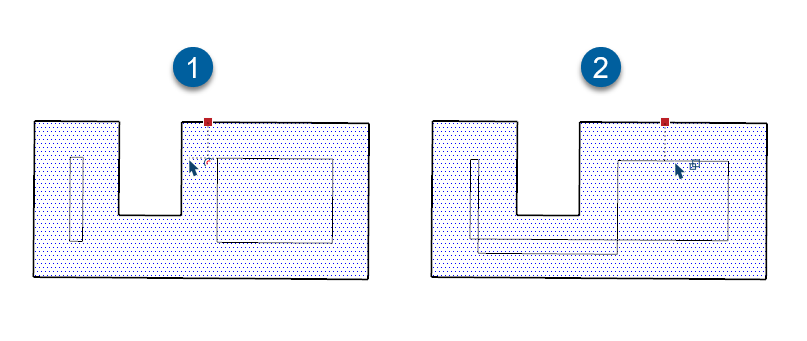
Tip: If your offset will create an overlap, the tool eliminates these overlaps by default, as shown in the following figure (Callout 1). However, if the overlap is desired, as shown on the right (Callout 2), tap the Alt key (Microsoft Windows) or the Command key (macOS) to make the overlap appear.
クリックして、オフセットを終了します。
(オプション) 正確なオフセット距離を設定するには、使用する数値とヤード ポンド法単位またはメートル法単位を入力します。 次に、 Enter (Microsoft Windows) または Return (macOS) を押します。 図面に別の変更を加えるか、別のツールを選択するまで、この方法で何度でも距離をリセットできます。
ヒント: オフセットを作成した直後に別の面をダブルクリックすると、同じ量の別のオフセットが面に自動的に適用されます。
注: 円弧エンティティをオフセットすると、編集できない曲線エンティティが作成されます。 ただし、元の円弧は引き続き編集できます。 この動作には例外があります。3 セグメント以上の円弧を作成した場合、SketchUp はオフセット内の円弧エンティティを検出して保持します。 凱旋門のような円弧です!