
ジオロケーションと地形
モデルのジオロケーションを設定したり、地形を追加したりすると、SketchUp のデザインを実世界に配置することができます。 SketchUp の Add Location (場所を追加) 機能を使用したり、データやサイト コンテキストをインポートしたり、独自の地形を作成したりすることで、特定の正確な位置データやサイト コンテキストをモデルに追加することができます。
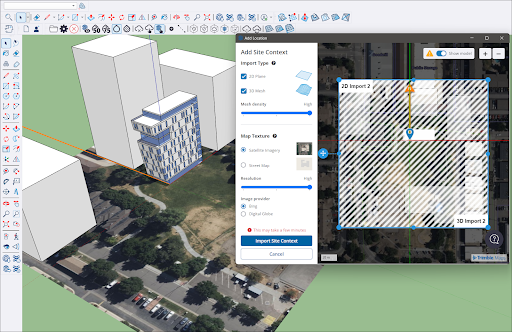
場所を追加SketchUp の Add Location (場所を追加) 機能は、モデルにジオロケーション データとサイト コンテキストの両方を追加するのに最適な方法です。 すぐに始めたい方は、 Add Location (場所を追加) の使い方 を参照してください。 SketchUp 2024 より前のサポート対象バージョンの SketchUp を使用している場合は、 旧バージョンの SketchUp での Add Location (場所を追加) を参照してください。 問題が発生した場合は、 Add Location (場所を追加) のトラブルシューティング で、解決策がないか確認してください。
ジオロケーション データ
モデルにジオロケーション データを追加すると、実世界の環境に関する情報が適用されます。 たとえば、SketchUp の Add Location (場所を追加) 機能は、緯度、経度、標高などのデータを追加できます。 このデータは、興味深い洞察をもたらし、コラボレーションに役立ちます。
陰影分析
モデルを地理的に配置すると、SketchUp はモデル内での影の見え方をより正確に表現できます。 Add Location (場所を追加) は、次の点で役立ちます。
シャドウの視覚化が正確であることを確認する。
設計との関連で影がどう見えるかをより正確に評価する。
周囲のオブジェクトや建築物がモデル内にどのように影を落とすかを判断する。
SketchUp でシャドウを使用する方法の詳細は 現実世界の影を落とす を参照してください。
デザインをコーディネートする
ジオロケーション モデルは、他のユーザーと協力して作業する際に、次のような点で役立ちます。
モデルを他のジオロケーション モデルとより適切に位置合わせする。
他のデザイナー、建築家、または関係者との調整がより効果的に行える。
インフラと造園の要素を正確に計画できる。
まずは、 SketchUp におけるジオロケーション を参照してください。
サイト コンテキストの追加または作成
Add Location (場所を追加) で地形を追加するのと同様、サイト コンテキストを追加または作成することで、モデルを正しい位置で正確に視覚化し、主要なビューを生き生きと表現することができます。 2D 画像や 3D 地形の上に追加することで、モデルが周囲の環境と調和します。 衛星画像の詳細を参照することで、周囲の建物、道路、緑地をより適切にモデリングできます。
現場の状況を理解する
Add Location (場所を追加) を使用するか、独自の地形を作成してサイト コンテキストを追加すると、調査を受けたり現場を訪れたりする前にプロジェクトを開始することができます。 モデルを地理的に位置付ける際に表示される画像や地形を調べることで、設計に影響を与える可能性のある現場の詳細をより深く理解することができます。たとえば、以下が含まれます。
建物の配置に影響する地形
敷地境界とそれに関連するセットバック
近隣の建物や樹木が景観に及ぼす影響
車両および歩行者による現場へのアクセス
まずは、 サイト コンテキストと地形 を参照してください。