
プラン管理
2025 年 4 月より、SketchUp はすべての指名ユーザーサブスクリプション製品をアカウント管理ポータル (AMP) から Trimble の新しい管理コンソールへ移行します。 管理コンソールは、SketchUp を含むすべての Trimble 製品および関連アカウントを管理する場所です。 各 SketchUp サブスクリプションは順次移行されます。複数のサブスクリプションを持つアカウントをお持ちの場合、AMP と管理コンソールの両方を使用することが求められる場合があります。 アカウントの移行が予定された際は、メールで通知されます。アカウントが既に移行済みの場合、または移行に備えて準備を整えておきたい場合は、新しい Trimble の管理コンソールに関する記事をご覧ください。
Trimble Account Management Portal (アカウント管理ポータル) (AMP) の Plan Settings (プラン設定) セクションには、SketchUp サブスクリプション プランの変更と管理に必要なすべてのツールが用意されています。
サブスクリプション プランの変更
サブスクリプション プランを更新できるのは、アカウント所有者のみです。プランのアップグレードとダウングレードの両方で、次の手順を使用します。
Plan Settings (プラン設定) をクリックし、更新するサブスクリプション プランを見つけます。
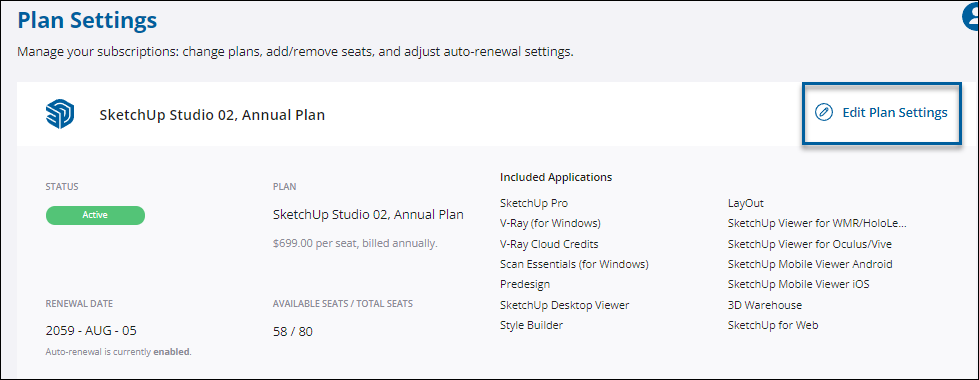
そのプランの右上で Edit Plan Settings (プラン設定の編集) をクリックします。
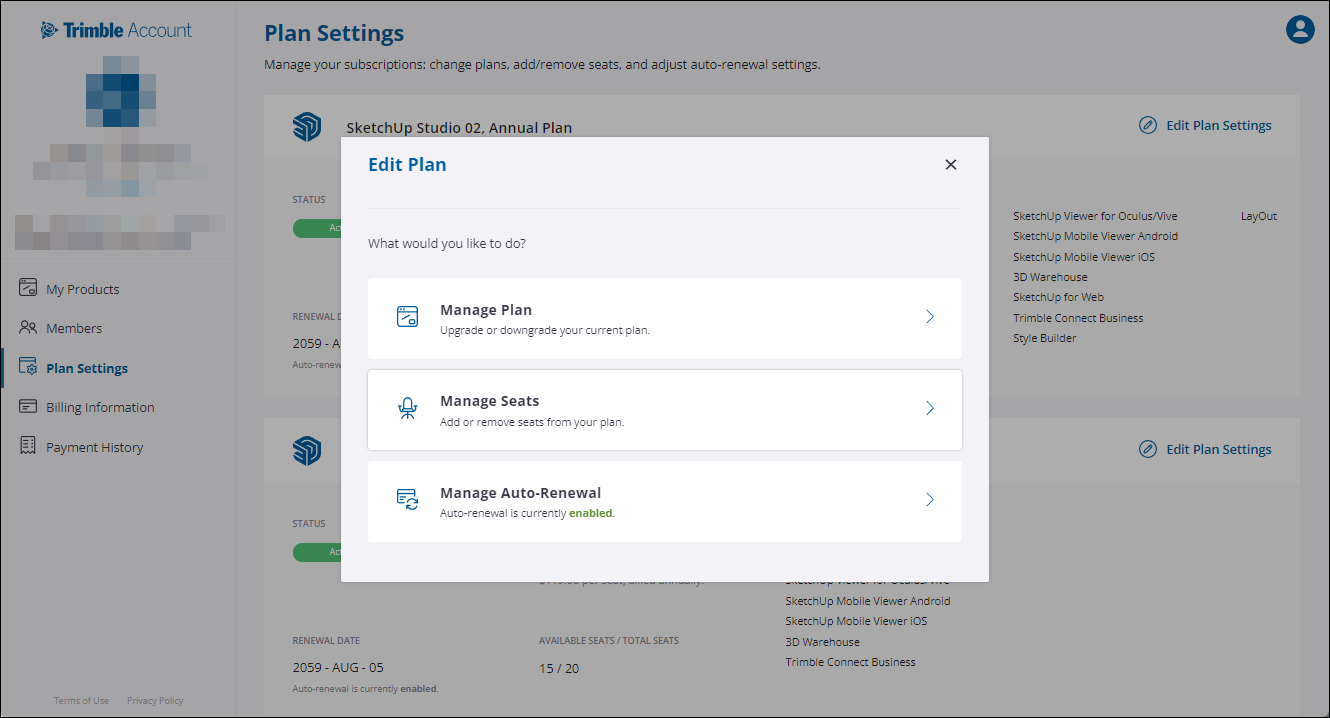
Manage Plan (プラン管理) をクリックして、そのサブスクリプション プランに関連付けられているすべてのシートを変更します。 Manage Seats (シート管理) をクリックして、シートの選択のみを変更します。
新しいサブスクリプション プランを選択し、 Continue (続行) をクリックします。
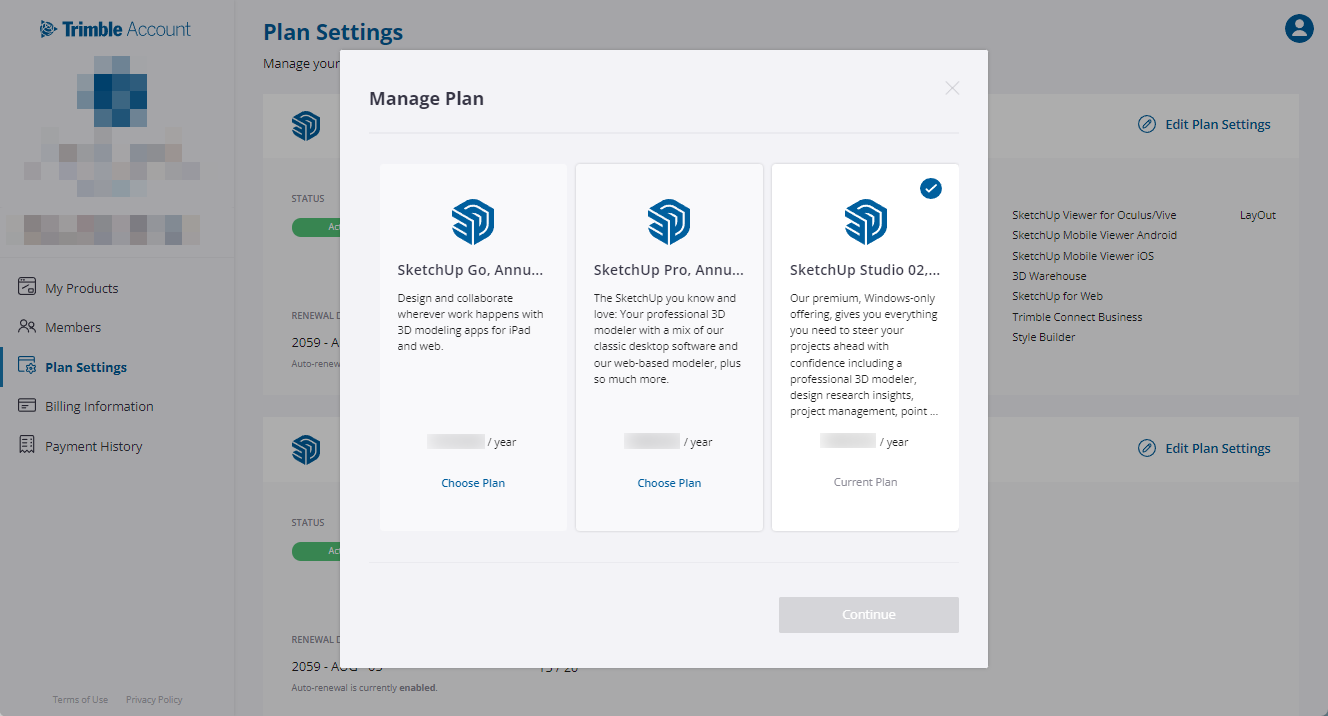
確認ウィンドウが表示されます。 Yes (はい) をクリックすると、ショッピング カートが開きます。
カートの内容を確認し、 Checkout (チェックアウト) を選択します。
入力した支払い情報を確認し、利用規約に同意してから、 Submit (送信) をクリックします。
確認メッセージが表示され、確認メールも届きます。 メール内のリンクで AMP が開きます。
ヒント : プラン変更時に自動更新をオフにすると、2 つのプランの料金を同時に請求されるのを防ぐことができます。
自動更新設定
プランの自動更新を有効または無効にするには、以下の手順に従います。
自動更新の有効 / 無効を変更するプランを選び、 Edit Plan Settings (プラン設定の編集) をクリックします。
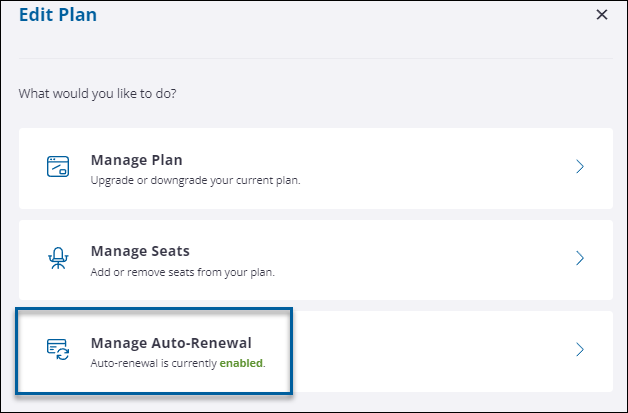
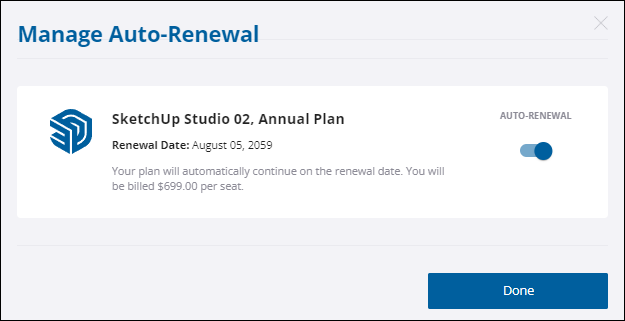
Edit Plan (プランの変更) モーダルで、 Manage Auto-Renewal (自動更新の管理) を選択します。
トグルを使用して自動更新を有効または無効にし、 Done (完了) をクリックします。
警告 : 自動更新を無効にしても、サブスクリプション プランはキャンセルされず、返金も行われません。 詳細については、 返金とキャンセル を参照してください。
有効にすると、プランは更新日に自動的に更新されます。 無効にしても、サブスクリプションの残りの期間は、そのプラン内のすべての製品と機能を利用できます。 サブスクリプション期間の終了時にプランが更新されなかった場合、すべてのサブスクリプション製品と機能が利用できなくなります。
トランザクションの失敗が原因で更新に失敗した場合、サービスが終了するまで 5 日間の猶予期間があります。 SketchUp に、サブスクリプションの失効が猶予されていることを通知するメッセージが表示されます。