
管理コンソール
Trimble 管理コンソール は、SketchUp 製品と他の Trimble 製品を管理するのに役立ちます。 アカウント所有者とライセンス管理者は、アカウント内のサブスクリプションの詳細を確認し、ユーザーを追加または削除し、ユーザーにライセンスを割り当てたり削除したりできます。
注 : ユーザーとは、 利用規約 で定義されている特定のユーザーを指します。 アカウント所有者を含め、各ユーザーは、実際の姓、名、メール アドレスで指定された指名ユーザーである必要があります。
管理コンソールの操作
管理コンソールに初めてサインインすると、役割に応じていくつかの異なるオプションが表示されます。
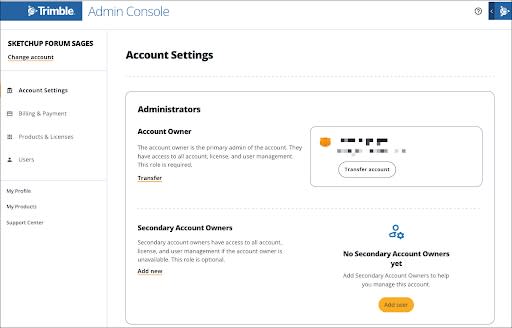
注 : すべての役割が同じオプションにアクセスできるわけではありません。 各役割とその割り当て方法については、 役割管理 を参照してください。
管理コンソールは、左側のナビゲーション バーにある以下のオプションを使って操作できます。
Change Account (アカウントを変更) – 複数のアカウントを管理している場合は、このドロップダウンを使用して、表示するアカウントを選択します。
Account Settings (アカウント設定) – 管理情報を表示できます。 アカウント所有者とセカンダリ アカウント所有者は、必要に応じてここでこれらの役割を変更できます。 詳細については、 役割管理 を参照してください。
Billing & Payment (請求と支払い) – 注文状況、注文履歴、請求書を確認できます。 詳細については、 請求と支払い を参照してください。
Products & Licenses (製品とライセンス) – 製品ライセンスの表示、アクセス、管理ができます。 ここで実行できる操作については、 製品の割り当て 、 プラン管理 、および ライセンス管理 を参照してください。
Users (ユーザー) – アカウントに関連付けられたユーザーの表示、編集、追加、削除ができます。
右上の Get Support (サポートを受ける) (  ) をクリックすると、Trimble のサポート オプションにアクセスできます。または、Trimble アイコンをクリックすると、以下のオプションが表示されます。
My Profile (プロフィール) – Trimble Profile (Trimble プロフィール) ページが開き、プロフィール写真を追加したり、各種設定を更新したりできます。 サブスクリプションが組織で管理されている場合、設定を変更するには管理者にお問い合わせいただく必要があります。
My Products (製品) – My Products (製品) ページが開き、利用可能な製品を確認してダウンロードできます。
Manage Account (アカウント管理) – 管理コンソールに戻ります。
Support Center (サポート センター) – Trimble のサポート ページが開きます。
Sign Out (サイン アウト) – クリックして Trimble アカウントからログアウトします。
注 : Safari ブラウザでは、Trimble の管理コンソールが正しく表示されず、ナビゲーションに支障が出る場合があります。 快適にご利用いただくために、Chrome、Firefox、または Edge のご使用をおすすめします。
アカウント管理
管理コンソールは、アカウント内のさまざまな設定や機能を管理するのに役立ちます。 次の各記事では、管理コンソールを使用して SketchUp サブスクリプションのすべての側面を管理する方法について説明します。