既成のコンポーネントと動的コンポーネントの追加
SketchUp のコンポーネントでは、オブジェクトを再利用できます。 たとえば、ほとんどすべての建物には、少なくとも 1 つのドアと窓があります。 これらの共通オブジェクトをモデリングする代わりに、他のユーザーがすでに作成したコンポーネントを挿入することができます。
SketchUp のすべてのジオメトリと同様、コンポーネントもエッジと面で構成されています。 エッジと面は、特別なコンポーネント グループの一部にすぎません。 (コンポーネントを作成して独自のジオメトリを再利用することもできますが、これについては コンポーネントと動的コンポーネントの開発 で説明しています) 。
目次
コンポーネントの基本
コンポーネントの挿入を開始する前に、すべてのコンポーネントに定義とインスタンスがあることを知っておく必要があります。
コンポーネント定義 は、特定のタイプのすべてのコンポーネントが描画領域でどのように表示され、動作するかの青写真を提供します。
コンポーネントをモデルに挿入するときは、 コンポーネント インスタンス を作成します。これは、コンポーネントの定義に基づいています。
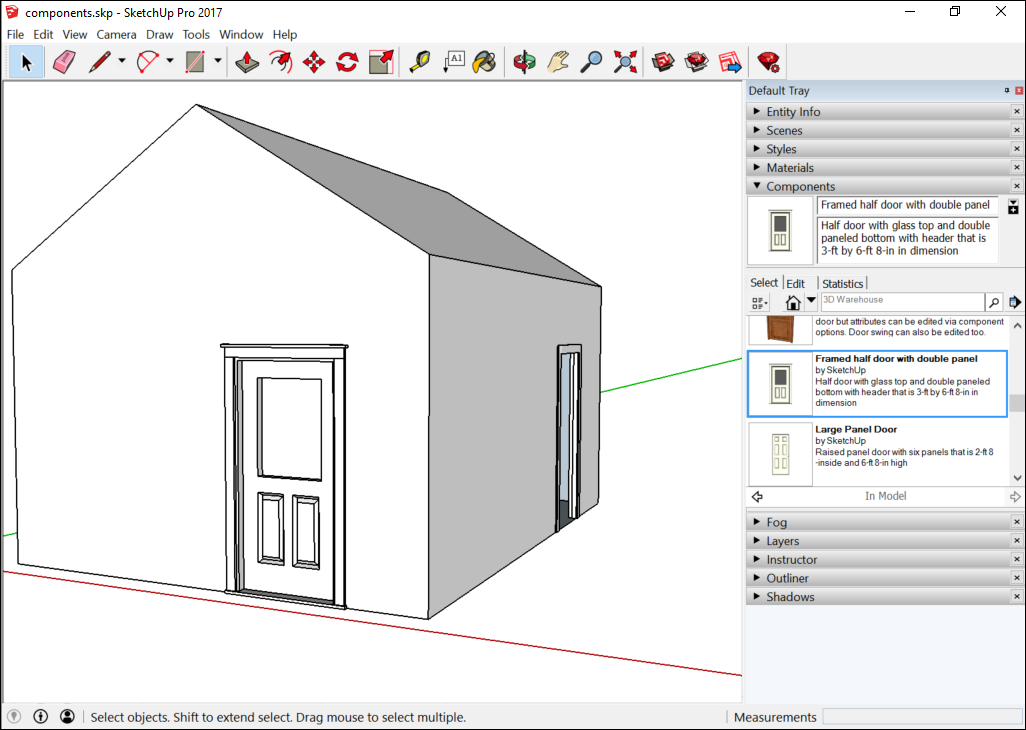
そこで、たとえば Framed Half Door with Double Panel (フレーム付きハーフドア、ダブル パネル付き) という既製のコンポーネントを使用したいとします。 コンポーネント定義は、そのドアがどのように見えるかの概要を示し、そのコンポーネントのインスタンスを必要な数だけモデルに挿入できます。 次のモデルでは、Framed Half Door with Double Panel のインスタンスが 2 つ表示されています。 この記事の後半の コンポーネントの挿入 では、1 つ以上のコンポーネント インスタンスを挿入する方法について説明します。