
Admin Console (管理コンソール) でのデバイスの認証解除
Trimble の My Products (製品) ページ にあるオプションを使えば、SketchUp アカウントで認証済みのデバイスを管理できます。
注: アクティベーションを解除できるのは、所有者または管理者のアクセス権がある場合でも、自分のアクティベーションのみです。
My Products (製品) でアクティベーションを管理するには、以下の手順に従ってください。
My Products (製品) ページ を開くか、 Trimble.com に移動し、Trimble ID を使ってログインします。
Trimble.com にアクセスしている場合は、画面右上のプロフィール アイコンをクリックします。
My Products (製品) を選択します。
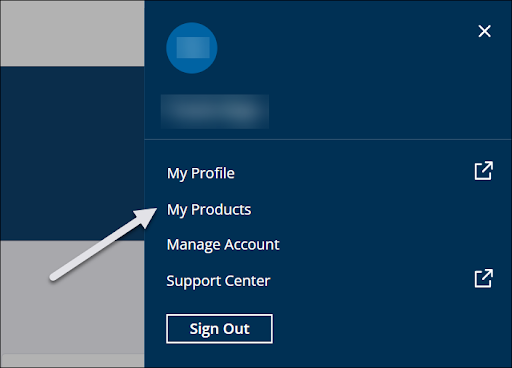
すでに管理コンソールを開いている場合は、左側のペインから My Products (製品) をクリックします。
My Products (製品) ページでは、検索機能を使うかタイルを参照して、インストールまたは起動する SketchUp 製品を探します。
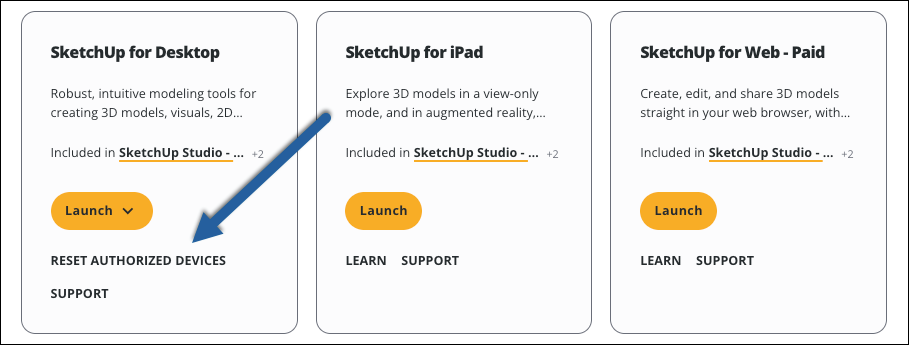
デスクトップ用 SketchUp のタイルで、 Reset Authorized Devices (認証デバイスのリセット) をクリックします。 このオプションは、アカウントの認証上限に達した場合にのみ表示されます。
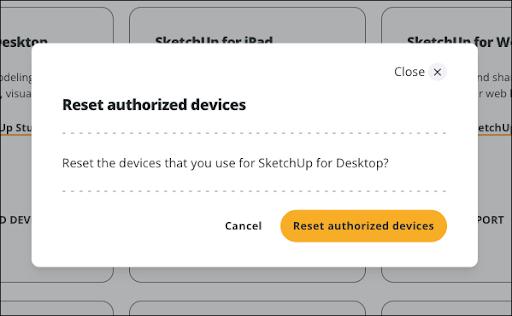
表示されたダイアログで、 Reset Authorized Devices (認証デバイスのリセット) をクリックすると、すべてのデバイス上の SketchUp からログアウトされます。 Cancel (キャンセル) をクリックすると、操作はキャンセルされ、元のページに戻ります。
画面右上の Trimble アイコンをクリックし、 Sign Out (サイン アウト) を選択します。
認証を解除する前にいずれかのデバイスで SketchUp を開いていた場合は、そのデバイスで以下の手順を実行してください。
サイン アウトする
SketchUp を閉じる
SketchUp を再起動する
Trimble ID を使って再度サインインする
警告 : SketchUp からサイン アウトせずにアプリを閉じて再起動しないと、アクティベーションの管理を求めるメッセージが表示されることがあります。