
モデルに環境を追加する
Environments (環境) を使用すると、360° パノラマの背景と画像ベースの照明条件を SketchUp モデルに追加できます。 Environments (環境) パネルでは、環境を追加および操作したり、High Dynamic Range Image (HDRI) ファイルや OpenEXR ファイルをインポートして新しい環境を作成したりできます。
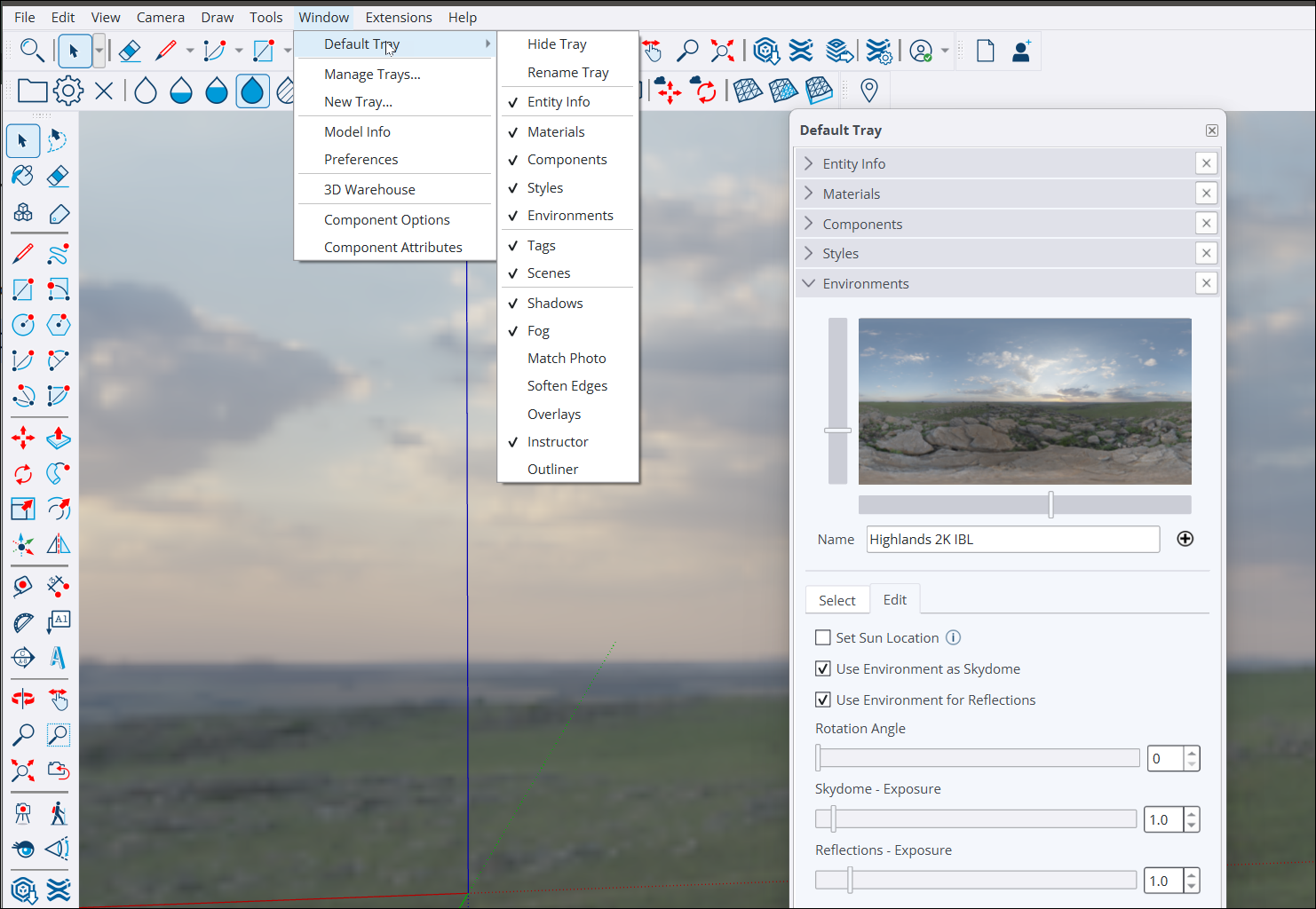
HDRI ファイルと OpenEXR ファイルに基づいて、環境は、単一の視点から場所の 360° ビューを提供し、その場所の照明と反射の実世界の値を保存します。 SketchUp の写実的なマテリアルのダイナミックな効果は、環境のプロパティとの相互作用から生まれます。 環境とマテリアルを組み合わせて、SketchUp のシーンでより多くのニュアンス、ダイナミズム、リアリズムを生成できます。
環境の追加
Select (選択) タブには、SketchUp のデフォルトの環境ライブラリが用意されており、そこから選択できます。 デフォルトの各選択は、異なる照明効果を与え、写実的なマテリアルに独自の反応を引き起こします。 一部の環境では、屋外の光の風合いが異なります。 別の環境は上からの光を抑え、屋内での使用に適しています。
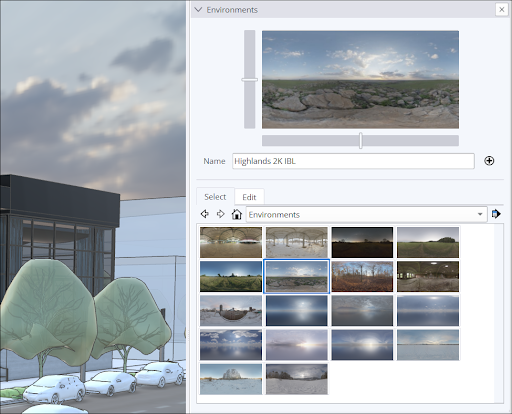
サムネイルをクリックすると、その環境がモデルに追加されます。 環境の名前とその全体像がパネルの上部に表示されます。
Select (選択) タブのナビゲーション オプションでは、次のことができます。
モデルに追加した環境を検査する。
環境を無効にするか、モデルから環境を削除する。
カスタム コレクション内で環境を管理する。
表示されるサムネイルのサイズを調整し、リスト ビューに変更する。
環境のリストを更新する。
独自の HDRI ファイルまたは OpenEXR ファイルを追加するには、 Add Environment (環境を追加) (  ) をクリックします。 その後、デバイスを参照してファイルを追加できます。 環境がモデルに追加され、その環境を表すサムネイルが Select (選択) タブの In-Model (モデル内) カテゴリに表示されます。
環境の編集
Edit (編集) タブでは、環境とモデルとの相互作用を調整します。
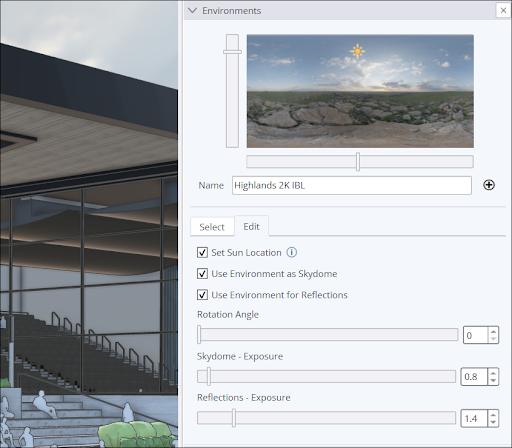
環境の見え方と照明は、次のオプションでコントロールできます。
Set Sun Location (太陽の位置を設定) – 選択すると、モデル内の影がアクティブになり、環境サムネイルに太陽のアイコンが表示されます。 この太陽のアイコンは、環境内の太陽の位置を示します。 影の元である太陽の位置は、サムネイル内のアイコンをクリックしてドラッグするか、サムネイルの隣にあるスライダーを使用して手動で制御できます。 この設定は、ジオロケーションと日中の時間帯 / 年間の時期から得られた Shadows (影) パネルの設定よりも優先されます。
Use Environment as Skydome (環境をスカイドームとして使用) – 選択すると、選択した環境が球形の 360 度スカイドームとして使用されます。 スカイドームを無効にするには、チェックを外します。 環境の照明効果は、モデルに引き続き適用されます。
Use Environment for Reflections (環境を反射用に使用) – 選択すると、写実的なマテリアルは環境を使用して光を動的に反射します。
Rotation Angle (回転角度) – このスライダーを動かすと、中心点を軸に環境が回転し、照明が変わります。
Skydome-Exposure (スカイドーム エクスポージャ) – このスライダーを動かすと、環境のスカイドームの明るさが調整されます。
Reflections-Exposure (反射の露出) – このスライダーを動かすと、モデルで反射された光の明るさが調整されます。
注 : すべての Styles (スタイル) が写実的なマテリアルと環境を使用するわけではありません。 選択した Style (スタイル) が Display Photoreal Materials (写実的なマテリアルを表示) の面スタイルを使用していることを確認します。 詳細については、 スタイルの作成と編集 および 面設定 を参照してください。
Editing an environment
The Edit tab is where you adjust how an environment interacts with your model.
You can control how the environment appears and its lighting with the following options:
Set Sun Location – When selected, shadows activate in the model, and a sun icon appears in the environment thumbnail. This sun icon indicates the source of sun within the environment. You can control the location of the sun -- the source of shadows -- manually by click-dragging the icon in the thumbnail, or by using the sliders adjacent to the thumbnail. This setting overrides the settings in the Shadows panel derived from geolocation and time of day/year.
Use Environment as Skydome – When selected, SketchUp will use your selected environment as a spherical 360-degree skydome. Uncheck to deactivate the skydome. Lighting effects of the environment will still apply to your model.
Use Environment for Reflections – When selected, photoreal materials will use the environment to dynamically reflect light.
Rotation Angle – Moving this slider rotates the environment around its center point and will change its lighting.
Skydome-Exposure – Moving this slider adjusts the brightness of the environment's skydome.
Reflections-Exposure – Moving this slider adjusts the brightness of reflected light on your model.
Note : Not all Styles utilize photoreal materials and environments. Make sure your selected Style uses the Display Photoreal Materials face style. For more information see Creating and Editing a Style and Face Styles .