
画像の挿入
画像は、提案されたデザインを写実的にレンダリングしたり、ロゴなどの小さなブランディング要素を使ったり、さまざまな方法で LayOut ドキュメントを強化することができます。
次の表に、LayOut がサポートするファイル形式の概要を示します。 画像ファイルは、これらのどの形式でもドキュメントに挿入できます。
ヒント: 画像ファイルが次の表にない形式で保存されている場合は、画像編集プログラム (Photoshop など) を使えば、サポートされている形式のいずれかでファイルを保存できます。 ほとんどの画像では、 .jpeg または .png 形式が問題なく使えます。 どちらの形式も圧縮を使用するため、画像ファイルと LayOut ファイルのサイズの両方を小さく保つことができます。 画像ファイルが大きい場合や、プレゼンテーションに複雑な画像が多数含まれている場合は、画像編集プログラムを使用して解像度を下げるか、ファイルを少し圧縮してみてください。
画像を LayOut ドキュメントにインポートする準備はできましたか? 次の手順に従います。
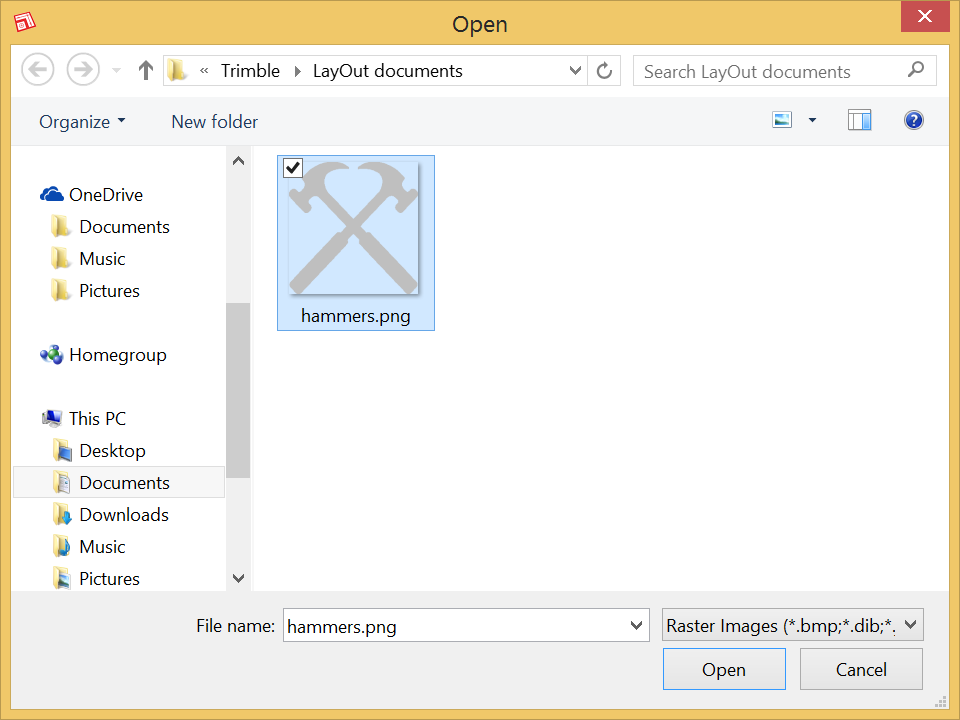
File (ファイル) > Insert (挿入) を選択します。 Open (開く) ダイアログ ボックスが表示されます。
ハード ディスク上の画像ファイルに移動します。
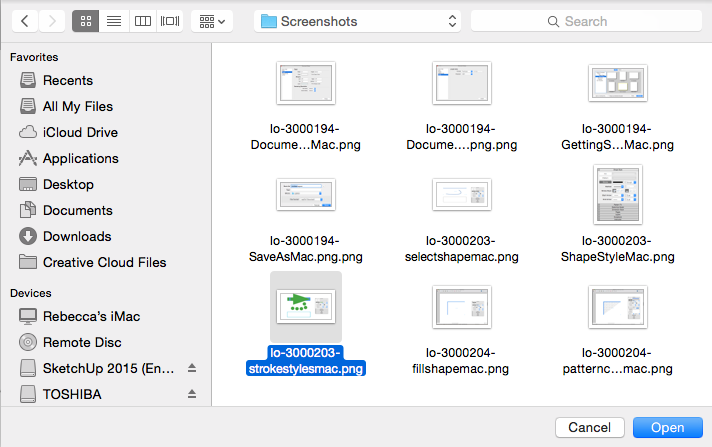
Tip: On Microsoft Windows, to see only supported image files, select Raster Images from the drop-down list that's to the right of the File Name box. On Mac OS X, if a file isn't a supported image file, the file is grayed out in the dialog box.
次の図に示すように、挿入するファイルを選択し、 Open (開く) をクリックします。 画像が描画領域に表示されます。Select (選択) ツールで境界ボックス コントロールをクリックしてドラッグすることで、画像を移動、回転、または拡大縮小できます。
ヒント: Windows File Explorer や Mac OS X Finder から LayOut の描画領域に画像をドラッグ アンド ドロップすることもできます。
ヒント: 画像ファイルを挿入すると、LayOut は画像ファイルのリファレンスを追跡します。 画像ファイルのリファレンスと SketchUp モデル エンティティ リファレンスのチェックと更新は同じように機能します。 詳細については、 LayOut 内で SketchUp ファイルへの変更およびアップデートを管理する を参照してください。