
場所を追加する方法
SketchUp の Add Location (場所を追加) 機能を使用すると、ジオロケーション データや画像を取得してモデルに適用できます。 始めるには、Main Menu (メイン メニュー) または Shadows (影) パネルを開き、 Add Location (場所を追加) をクリックしてください。
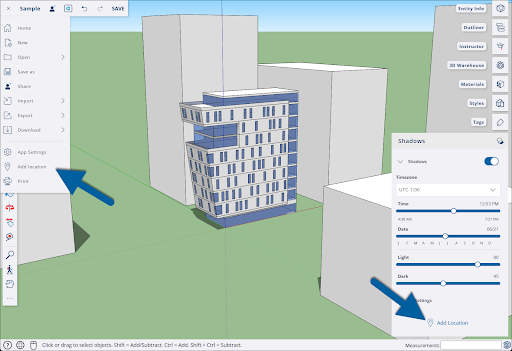
注 : Add Location (場所を追加) のジオロケーション機能は、すべての Web 用 SketchUp ユーザーが利用できます。 サイト コンテキストの追加 など、より高度な機能にアクセスするには、少なくとも SketchUp Go のサブスクリプションが必要です。
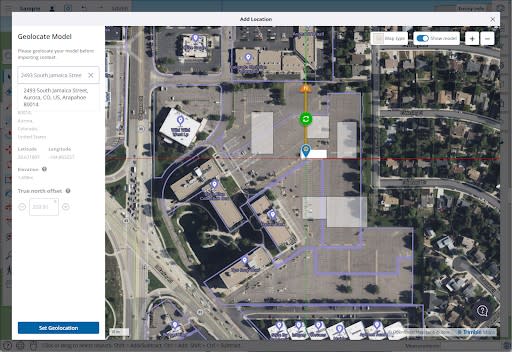
Add Location (場所を追加) ウィンドウで、テキスト検索ボックスを使用してモデルを配置する場所を絞り込みます。 住所、住所の一部、または特定の場所の名前を入力できます。 必要に応じて、右上のコントロールを使用してズーム レベルを調整してください。
赤と緑の線は、モデル内の赤と緑の軸に対応しています。 オレンジ色の矢印は真北を表しています。 モデルの真北に対する関係を調整するには、緑または赤の軸線をクリックしてドラッグするか、表示されたボックスを使用します。
場所を選択し、モデルの位置を調整したら、 Set Geolocation (ジオロケーションを設定) をクリックしてモデルをジオロケーションします。
モデルをジオロケーションした後、Add Location (場所を追加) ウィンドウを閉じるか、 Import Context (コンテキストのインポート) をクリックして、サイト コンテキストを追加することができます。 サイト コンテキストのインポート方法を定義するには、次のオプションから選択します。

Import Type (インポート タイプ) – これらのオプションは、SketchUp がサイト コンテキストをインポートする方法を決定します。 Flat Site (平面サイト) 、 Elevated Site (高低差のあるサイト) 、またはその両方から選択します。 Flat Site (平面サイト) は、マップ テクスチャを平らな 2D 平面に適用し、すべてのコンテキストが同じ高さで配置されるようにします。 Elevated Site (高低差のあるサイト) は、地形メッシュをインポートするオプションを提供します。 両方を選択すると、高低差のあるサイトはデフォルトで非表示になります。 Tags (タグ) パネルの Geolocation Content (ジオロケーション コンテンツ) タグを使用して、異なるサイトを切り替えてください。
Map Texture (マップ テクスチャ) – このコンテキスト オプションを選択すると、Import Type (インポート タイプ) で選択したマップ テクスチャ タイプが使用されます。 マップ テクスチャをさらに調整するには、コンテキスト メニュー (
 ) をクリックし、 Satellite Imagery (衛星画像) と Street Map (街路図) のどちらかを選択します。 どちらのオプションでも、スライダーを使用して Resolution (解像度) を高、中、低に設定できます。 Satellite Imagery (衛星画像) を選択した場合は、画像プロバイダーとして Bing または Digital Globe を選択できます。
Terrain Mesh (地形メッシュ) – Elevated Site (高低差のあるサイト) をインポートする場合に使用できます。 コンテキスト メニュー (
) をクリックして、メッシュ密度を調整します。 密度が高いほど、メッシュで使用される三角形の数は増えますが、ファイル サイズも大きくなります。3D Buildings (3D 建物) – 選択すると、指定したエリア内の既存の建物がインポートするサイト コンテキストに統合されます。 青い枠を移動すると、サイト コンテキストとしてインポートできる建物が濃い青色でハイライト表示されます。 SketchUp は、インポート プロセス中に選択した建物に基づいて単純なジオメトリを作成します。
これらの設定を調整した後、 Import Site Context (サイト コンテキストのインポート) をクリックします。 続いて、 Import More (さらにインポート) をクリックしてサイト コンテキストを追加するか、 Close(閉じる) をクリックしてモデリング ウィンドウに戻ることができます。
Add Location (場所を追加) のすべての機能の使用方法については、 ジオロケーションと地形 を参照してください。