
3D 地形の作成
SketchUp には、Sandbox (サンドボックス) ツールを使ってモデルに独自の地形を作成するために必要なものがすべて揃っています。
ヒント : Sandbox (サンドボックス) ツールは、 View (表示) > Toolbars (ツールバー) に追加できるツールバーとして使用できます。 From Contours (等高線から) ツールと From Scratch (ゼロから) ツールは、 Draw (描画) > Sandbox (サンドボックス) にもあります。
地形の作成は、次の場合に便利です。
モデルに等高線をインポートまたはトレースし、それらを三角形不規則網 (TIN) に変換したい場合。
実世界の地形が、あなたのクリエイティブなビジョンの妨げになりそうな場合。
想像力を働かせて、存在しない風景を作りたい場合。
独自の地形を作成する最も簡単な方法は、モデルに等高線を追加し、その線を使用して TIN を作成するか、平らな四角形の TIN を作成して目的の地形に整形することです。
等高線から TIN を作成する
地形の作成に使用する等高線は、描画するか、またはインポートできます。 最適な結果を得るには、できるだけ多くの等高線を含め、必要に応じてセグメントの数を減らして線を単純化します。 フリーハンドで等高線を描画する方法の詳細は、 フリーハンドで形を描く を参照してください。
ヒント: 線の簡略化を自動化できる拡張機能もあります。 Extension Warehouse で Contours を検索 すると、SketchUp コミュニティによって作成された優れた拡張機能のすべてが見つかります。
等高線を描画して単純化した後、次の手順で TIN に変換します。
Move (移動) ツール (
 ) と Measurements (測定) ボックスを使って、各等高線を接地面に対して適切な高さに配置します。
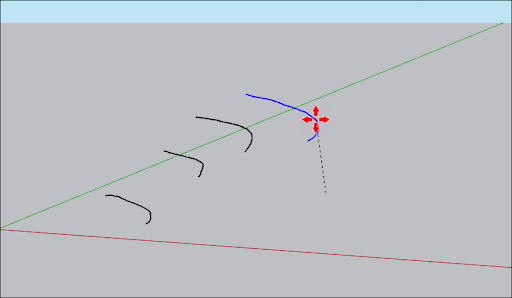
すべての等高線を配置したら、Lasso Select (投げ縄選択) (
 ) ですべてを選択します。
等高線からのアクティブ化 (
 )。
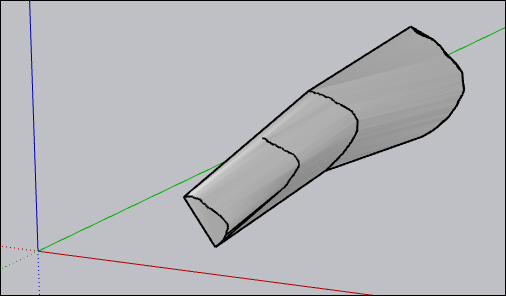
)。SketchUp は、選択した等高線を使用して TIN を生成します。 この TIN はグループであり、他のグループ化されたジオメトリと同様に編集できます。
平面の四角形 TIN を作成する
SketchUp の Sandbox (サンドボックス) ツールを使うと、独自の平面長方形 TIN を作成できます。
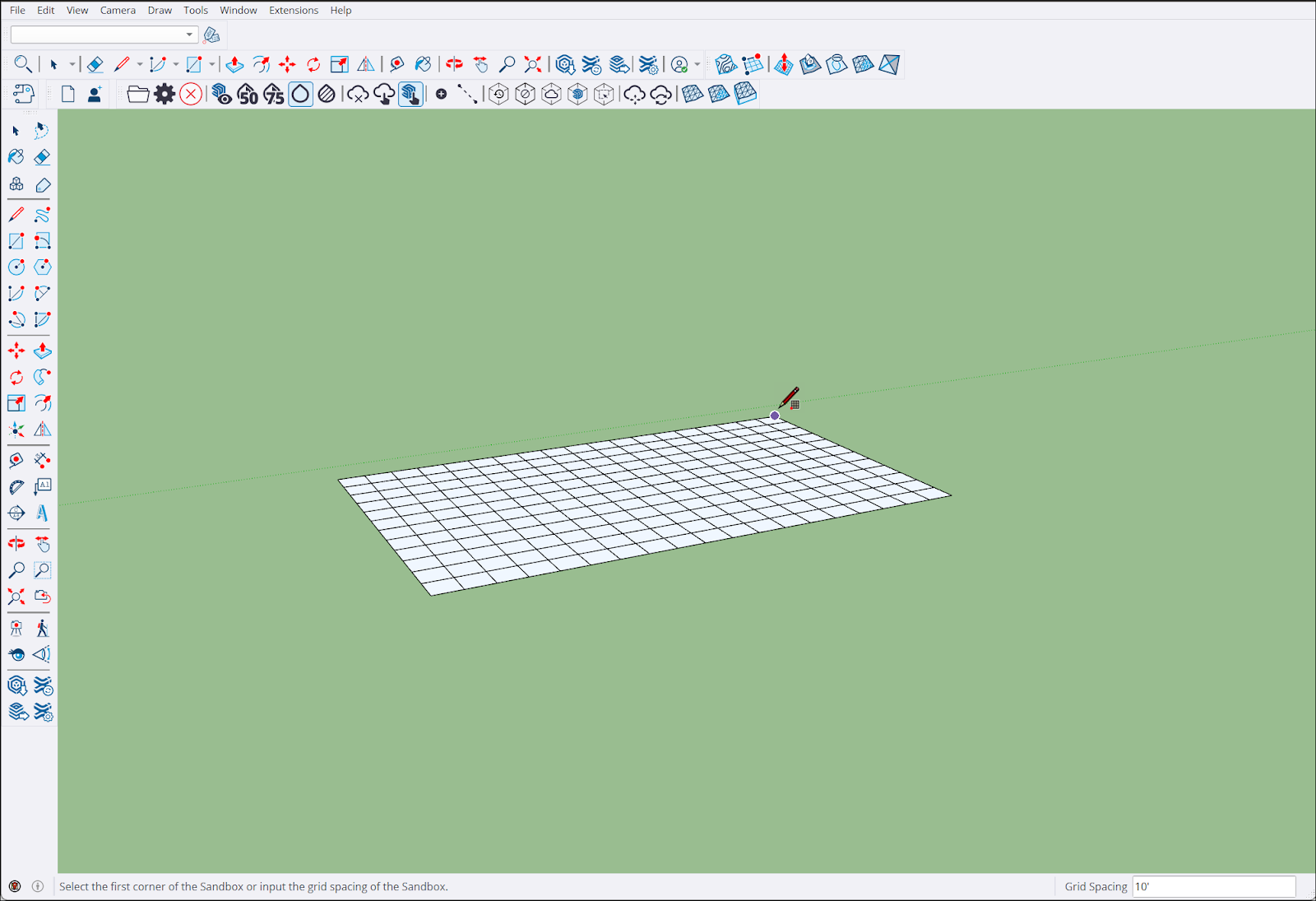
独自の TIN を作成するには、次の手順に従います。
From Scratch (ゼロから) (
 ) ツールをアクティブにします。
TIN の始点をクリックします。
マウスを使用するか、他のジオメトリと同様に Measurements (測定) ボックスに値を入力して、長さと幅を設定します。
TIN がモデルに表示されます。
グリッド間隔を変更するには、TIN を選択し、Measurements (測定) ボックスに値を入力します。
ヒント : モデルで作成された TIN はグループ化されたエンティティと見なされ、他のグループ化されたジオメトリを編集するのと同じ方法で編集できます。 グループの操作については、 ジオメトリのグループ化 を参照してください。