
写真をモデルに (またはモデルを写真に) マッチングさせる
SketchUp の Match Photo (フォト マッチング) 機能は、以下の操作が可能なため、多くの人に喜びをもたらしてきました。
既存のモデルに写真を適用する: たとえば、既存の構造のモデルがあり、そのモデルをリアルに見せたいとします。 Match Photo (フォト マッチング) で写真を適用するのは、ディテールを描いて個々の要素にマテリアルを適用するよりも遥かに簡単です。
写真からモデルを作成する: 既存の構造をモデリングする場合、Match Photo (フォト マッチング) では写真を出発点として使用できます。 基本的に写真をトレースしてモデルを描くことができます。
Match Photo (フォト マッチング) のコツをつかむまでは、まるでパスタ工作に飽きた幼児のように、SketchUp がモデルに虹色のスパゲッティを投げつけたかのように感じるかもしれません。 Match Photo (フォト マッチング) は最初は少しわかりにくいですが、この記事では、開発者が意図した魔法のような方法で Match Photo (フォト マッチング) を使用するために必要なヒントと手順を紹介します。 Match Photo (フォト マッチング) の使い方を初めて学ぶときは、画面に表示される色分けされたツールを試しに操作して、どのような写真がこの機能と相性が良いかをチェックしてください。 続いて、次のセクションの詳細な手順に従って、フォト マッチングに挑戦してください。
ヒント: この YouTube ビデオ では、Match Photo (フォト マッチング) を実際に使用している様子を見ることができます。 デモでは旧バージョンの SketchUp を使用していますが、最新バージョンの SketchUp でもプロセスは同様です。
目次
Match Photo (フォト マッチング) の色分けツールの紹介
Match Photo (フォト マッチング) の使用を開始するには、 Camera (カメラ) > Match New Photo (新しい写真のマッチング) を選択します。 使用する写真を選択すると、画面は次の図のようになり、Google のストリート ビューからキャプチャした画像が表示されます。 次のリストは、画面に表示されるすべてのツールを示しています。
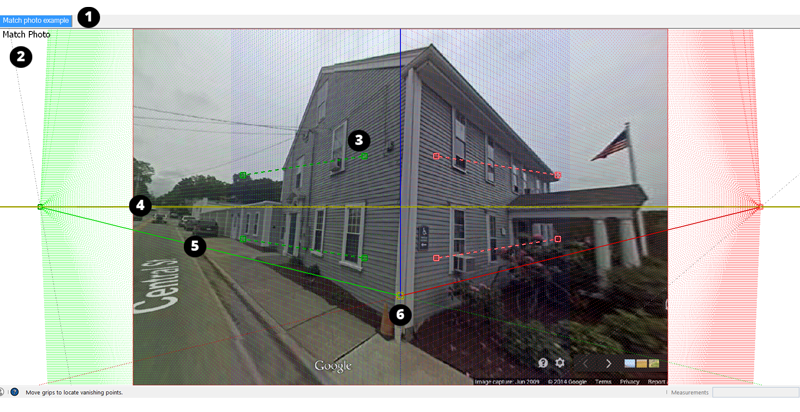
Scene (シーン) タブ: シーンは、タブに関連付けられているモデルの保存されたカメラ ビューです。 この特定のビューから視点を移動すると、マッチングした写真は消えます。 ただし、Match Photo (フォト マッチング) シーン タブをクリックすると、写真のあるビューに戻ることができます。
Match Photo (フォト マッチング) ビュー: カメラが Match Photo (フォト マッチング) ビューの場合、描画ウィンドウの左上に Match Photo (フォト マッチング) が表示されます。
消失点バー: 緑色の破線バーと赤色のバーが 2 本ずつあり、両端に四角いグリップが付いています。 グリップをクリック&ドラッグし、これらのバーを写真の要素に合わせます。
地平線: この黄色の線は、モデルの地平線と揃います。 通常、消失点バーを設定すれば、地平線は自動的に設定されます。
軸バー: 緑、赤、青の実線は各軸を表します。 消失点バーを調整すると軸バーも動くので、通常は手動で調整する必要はありません。 青い軸バーをクリックして上下にドラッグすると、写真を大まかに拡大縮小できます。
軸の原点: 原点は 3 つの軸が交わる場所です。 Match Photo (フォト マッチング) と互換性のある画像から始めると、Match Photo (フォト マッチング) はかなりうまく原点を特定しますが、少し調整する必要があるかもしれません。 この例では、軸の原点が壁と地面が接する角に来るように、原点を少し下に移動する必要があります。 (建物を見下ろしている写真の場合は、代わりに屋根と壁が接する角を試してみてください。 屋内で撮影した写真の場合は、壁と天井、または壁と床が接する角に原点を置きます。