
SketchUp のエラーと警告
SketchUp、LayOut、Style Builder および Viewer は起動時に、お使いのコンピューターが各プログラムを実行するための要件を満たしているかを確認して、それらの要件を満たさない場合はエラー ダイアログを表示します。さらに、SketchUp が正常に機能しなくなる可能性がある状況において警告を示します。
起動エラー
お使いのコンピューターが SketchUp、LayOut,、Style Builder および Viewer を実行するための最低要件を満たしていない場合は、このようなエラー ダイアログが表示されます。
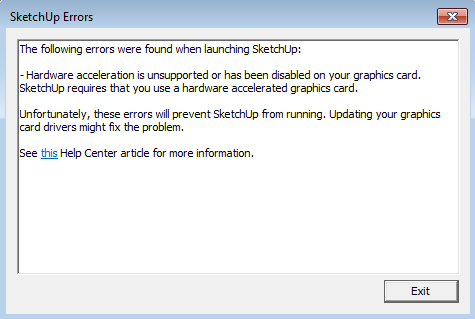
起こり得る特定のエラーと、それらのエラーを解決するために実行できる手段を次に示します。
ハードウェア アクセラレーションがサポートされていないか、グラフィック カードで無効になっています。SketchUp は、ハードウェアで高速化されたグラフィック カードを使用することを必要とします。
グラフィック カードがハードウェア アクセラレーションをサポートしていないか場合、SketchUp は実行されません。
このエラーが起きた場合は、グラフィック カード ドライバーを更新 (Windows) またはオペレーティング システムの更新を実行 (Mac) することがグラフィック カードがハードウェア アクセラレーションをサポートしないトラブルシューティングの第一歩です。多くの場合、グラフィック カード ドライバーを更新すると、グラフィック カードのアクセラレーションを実行できるようになります。
<ビデオカード名> グラフィック カードの OpenGL のバージョンは <your version> です。SketchUp では、OpenGL 3.0 以上をサポートするグラフィック カードが必要です。
グラフィック カードの OpenGL バージョンが 3.0 未満の場合、SketchUp は実行されません。このエラーが発生した場合は、グラフィック カードドライバーを更新する(Windows)/オペレーティングシステムを更新する(Mac)ことがトラブルシューティングの第一歩です。このドライバーの更新によって、ご使用のカードがサポートするOpenGLのバージョンをアップグレードできる場合があるためです。ドライバーの更新が動作しない場合は、ご使用のグラフィック カードが OpenGL バージョン 3.0 以上をサポートできるかどうか調べてください。サポートしない場合は、グラフィック カードをアップグレードする必要があります。
<ビデオカード名> グラフィック カードの機能のテストが失敗しました。
SketchUp は、一連のテストを実行してお使いのグラフィック カードが SketchUp モデルを表示するのに必要なレンダリング機能をサポートしているか判別します。 これらのテストには、SketchUp の GLSL シェーダーのコンパイルおよび OpenGL フレームバッファー オブジェクトのサポートのチュックが含まれます。 このエラーが表示された場合は、グラフィック カード ドライバーを更新 (Windows) またはオペレーティング システムの更新を実行 (Mac) して、この問題が解決するか確認してください。
上記の問題が起きた場合、それらの問題を解決するまで SketchUp、Style Builder および Viewer は起動しません。LayOut は起動しますが SketchUp モデルをレンダリングすることはできません。
起動警告
起動時に、システムが AMD/NVIDIA グラフィックス カードを使用できるにもかかわらず、代わりに内蔵の Intel グラフィックス カードを使用している場合、SketchUp は以下の警告メッセージを表示します:
SketchUp は、コンピューター システムに複数のグラフィックス カードが搭載されており、内蔵の Intel グラフィックス カードがデフォルトに設定されていることを検出しました。システムのデフォルトを AMD/NVIDIA カードに変更すると、SketchUp のパフォーマンスが向上します。
SketchUp は、コンピューター システムに複数のグラフィックス カードが搭載されており、内蔵の Intel グラフィックス カードがデフォルトに設定されていることを検出しました。システムのデフォルトを AMD/NVIDIA カードに変更すると、SketchUp のパフォーマンスが向上します。
複数 GPU を搭載したシステムでは、SketchUp は AMD または NVIDIA GPU のほうが他のベンダーの GPU よりもパフォーマンスが向上する可能性が高くなります。この警告が表示された場合、NVIDIA または AMD ソフトウェアで SketchUp が 3D アクセラレーション アプリケーションであることを指定し、SketchUp の実行時にそのカードを使用することをお勧めします。ご使用のシステムでデフォルトのビデオカードを設定する方法に関しては、 こちらの記事 をご覧ください。
OpenGL の警告
SketchUp を正常に起動した後、お使いのコンピューターに SketchUp を実行できなくなる状況があるかどうかも調べます。 これらの状況が検出されると、環境設定 > OpenGL ダイアログに警告アイコンとテキストが表示されます:
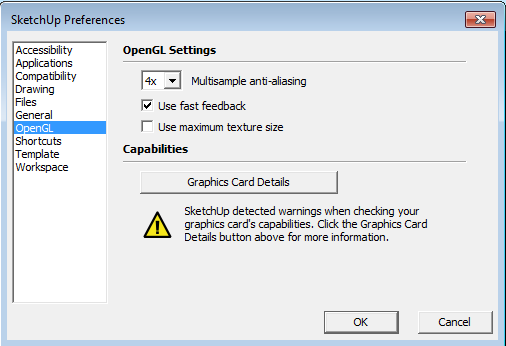
グラフィック カードの詳細 ボタンをクリックすると、詳しい警告情報が表示されます。
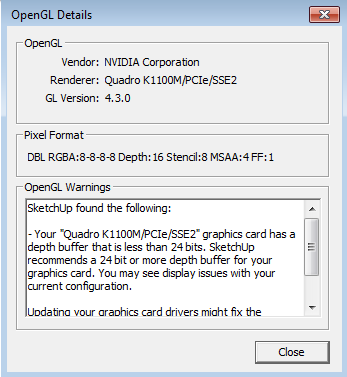
表示される可能性のある特定の警告と、それらを解決するために実行できる手段を次に示します。
<ビデオカード名> グラフィック カードに 24 ビットよりも小さい深度バッファがあります。 SketchUp では、24 ビット以上の深度バッファーを持つグラフィック カードをお勧めします。 現在の設定では表示の問題が起きる可能性があります。
SketchUp は、24 ビット以上の深度バッファーをサポートするグラフィック カードで最善に機能します。 表示の問題がある場合は、グラフィック カードをアップグレードすることをお勧めします。
<ビデオカード名> グラフィック カードに 24 ビットでないカラー バッファがあります。 SketchUp では、24 ビットのカラー バッファーを持つグラフィック カードをお勧めします。 現在の設定では表示の問題が起きる可能性があります。
SketchUp は、24 ビット以上のカラー バッファーをサポートするグラフィック カードで最善に機能します。 表示の問題がある場合は、グラフィック カードをアップグレードすることをお勧めします。
<ビデオカード名> グラフィック カードはステンシル ビットをサポートしません。現在の設定では影が正しく表示されないことがあります。
SketchUp はステンシル ビットをサポートするグラフィック カードで最善に機能します。モデルで影が思い通りに表示されない場合は、グラフィック カードをアップグレードすることをお勧めします。
SketchUp は、コンピューター システムに複数のグラフィックス カードが搭載されており、内蔵の Intel グラフィックス カードがデフォルトに設定されていることを検出しました。システムのデフォルトを AMD/NVIDIA カードに変更すると、SketchUp のパフォーマンスが向上します。
複数 GPU を搭載したシステムでは、SketchUp は AMD または NVIDIA GPU のほうが他のベンダーの GPU よりもパフォーマンスが向上する可能性が高くなります。この警告が表示された場合、NVIDIA または AMD ソフトウェアで SketchUp が 3D アクセラレーション アプリケーションであることを指定し、SketchUp の実行時にそのカードを使用することをお勧めします。ご使用のシステムでデフォルトのビデオカードを設定する方法に関しては、 こちらの記事 をご覧ください。
カラー バッファー、深度バッファーまたはステンシル バッファー情報がありません。
SketchUp は、グラフィック カードを照会後、探していた情報を見つけられない場合は、上記の警告を表示します。
この警告が表示された場合は、グラフィック カード ドライバーを更新 (Windows) またはオペレーティング システムの更新を実行 (Mac) して、この問題が解決するか確認してください。
上記のエラーまたは警告のいずれかが表示された場合は、問題の解決を試みて、SketchUp を再度実行し、問題の解決に成功したか確認してください。