
IFC ファイルのインポートとエクスポート
Industry Foundation Classes (IFC) ファイル形式は、BIM で使用される標準化されたデータ形式です。 IFC ファイルには、建築部材やジオメトリ、さらには価格情報などの詳細なデータが含まれています。 SketchUp のネイティブ IFC インポーターは、IFC2x3 および IFC4 のファイル形式に対応しています。
注 : SketchUp 2025 以前のバージョンでは、IFC 2x3 へのエクスポート機能は Windows でのみ利用可能です。 MacOS では、利用できるオプションは IFC 4 のみです。
IFC ファイルのインポート
IFC ファイルから SketchUp モデルに分類データをインポートするには、以下の手順に従います。
File (ファイル) > Import (インポート) をクリックします。
File Format (ファイル形式) ドロップダウンから IFC ファイル (*.ifc、*.ifc.ZIP) を選択します。
インポートする IFC ファイルを選択します。
Options (オプション) をクリックします。
デフォルトでは、Preserve Drawing Origin (図面の原点を保持) が選択されています。 必要に応じてチェックを外し、OK をクリックします。
Open (開く) をクリックすると、IFC ファイルがインポートされます。
IFC ファイルから分類データをインポートする際の注意点は以下のとおりです。
SketchUp は、コンポーネント間でジオメトリを再利用することで、ファイル サイズの削減を図ります。
タグは IFC クラスごとに作成され、180 を超えるさまざまなクラスを認識します。 インポート後は、クラスが期待どおりにインポートされているかどうかを確認してください。
SketchUp は元の IFC ファイル バージョンを保持します。
IFC ファイルのエクスポート
SketchUpモデルの分類データを IFC ファイルとしてエクスポートするには、以下の手順に従います。
File (ファイル) > Export (エクスポート) > 3D Model (3D モデル) をクリックします。
デフォルトでは、エクスポートされたファイルは Files Preferences (ファイル環境設定) で指定した場所に保存されます。 必要に応じて、別の場所を選択してください。
ファイルに名前を付けます。
Save As Type (保存形式) で、IFC File (*.ifc) (IFC ファイル (*.ifc)) を選択します。
Options (オプション) をクリックします。
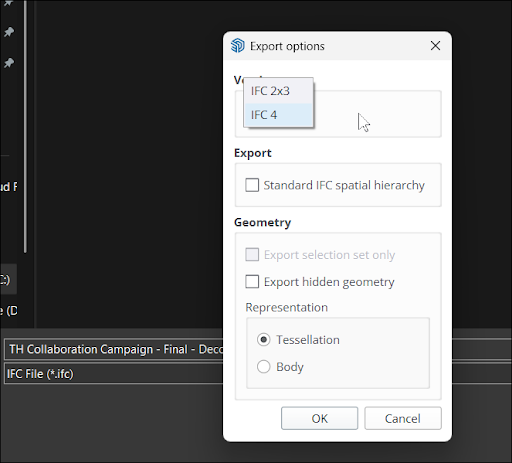
エクスポートする IFC のバージョンを選択します。 デフォルトでは IFC 4 が選択されていますが、Windows ユーザーは IFC 2x3 も選択できます。
Standard IFC Spatial Hierarchy (標準 IFC 空間階層) を選択すると、モデルの Outliner (アウトライナー) 構造に定義されていなくても、IfcProject、IfcSite、IfcBuilding などのエンティティを作成できます。
Geometry (ジオメトリ) の設定では、非表示のジオメトリを含めてエクスポートするかどうかを選択できます。 エクスポート前にエンティティのセットを選択している場合は、その選択したセットのみをエクスポートすることも可能です。 ジオメトリの表現方法として、 Tessellation (テッセレーション) と Body (ボディ) のいずれかを選択できます。
OK をクリックします。
Export (エクスポート) をクリックするとファイルがエクスポートされます。
IFC ファイルから分類データをエクスポートする際の注意点は以下のとおりです。
ほとんどの IFC クラス属性は保持され、エクスポートされます。
SketchUp は、タグ、コンポーネント、マテリアルなど、モデルの各部分に適切なクラス名を自動的に割り当てます。
一部の SketchUp エンティティはエクスポートされない場合があります。 エクスポート後は、ファイルをすぐに確認することをお勧めします。