
地形の造形と微調整
地形をインポートまたは作成した後、必要に合わせて編集または調整しなければならない場合があります。 SketchUp にネイティブな Sandbox (サンドボックス) ツールを使うと、平面の三角形不規則網 (TIN) でも、完全に肉付けされた風景に変換することができます。
警告 : 地形が機能的であることを確認してください。 それ自体が曲がっている地形、またはオーバーハング、アンダーハング、または洞窟を作成する地形は、機能的な地形とは見なされません。 確認するには、TIN に垂直線を引くのが良い方法です。 その線が 1 点のみに接している場合、その地形は機能的です。 機能的でない地形は操作できません。
スムービング
Smoove ツール (  ) は、その名のとおり、滑らかにしたり動かしたりという機能を持ちます。 このツールは、丘や谷の作成や編集に最適です。 Smoove ツールを使うには、以下の手順に従います。
編集する TIN の領域を選択します。
Smoove ツールを有効にします。 選択した領域内の頂点がハイライト表示されます。
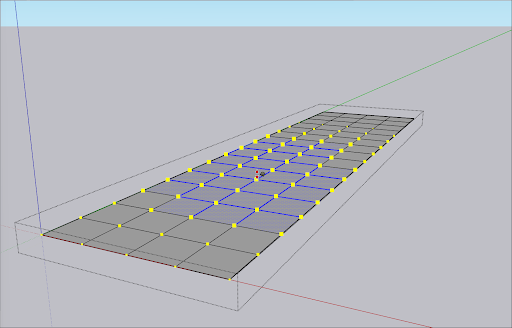
必要に応じて、Measurements (測定) ボックスに値を入力して半径を調整します。
マウスを動かして、選択した領域の高さを変更します。 より正確な変更を行うには、Measurements (測定) ボックスに値を入力します。 くぼみを作るには負の値を、領域を隆起させるには正の値を入力します。
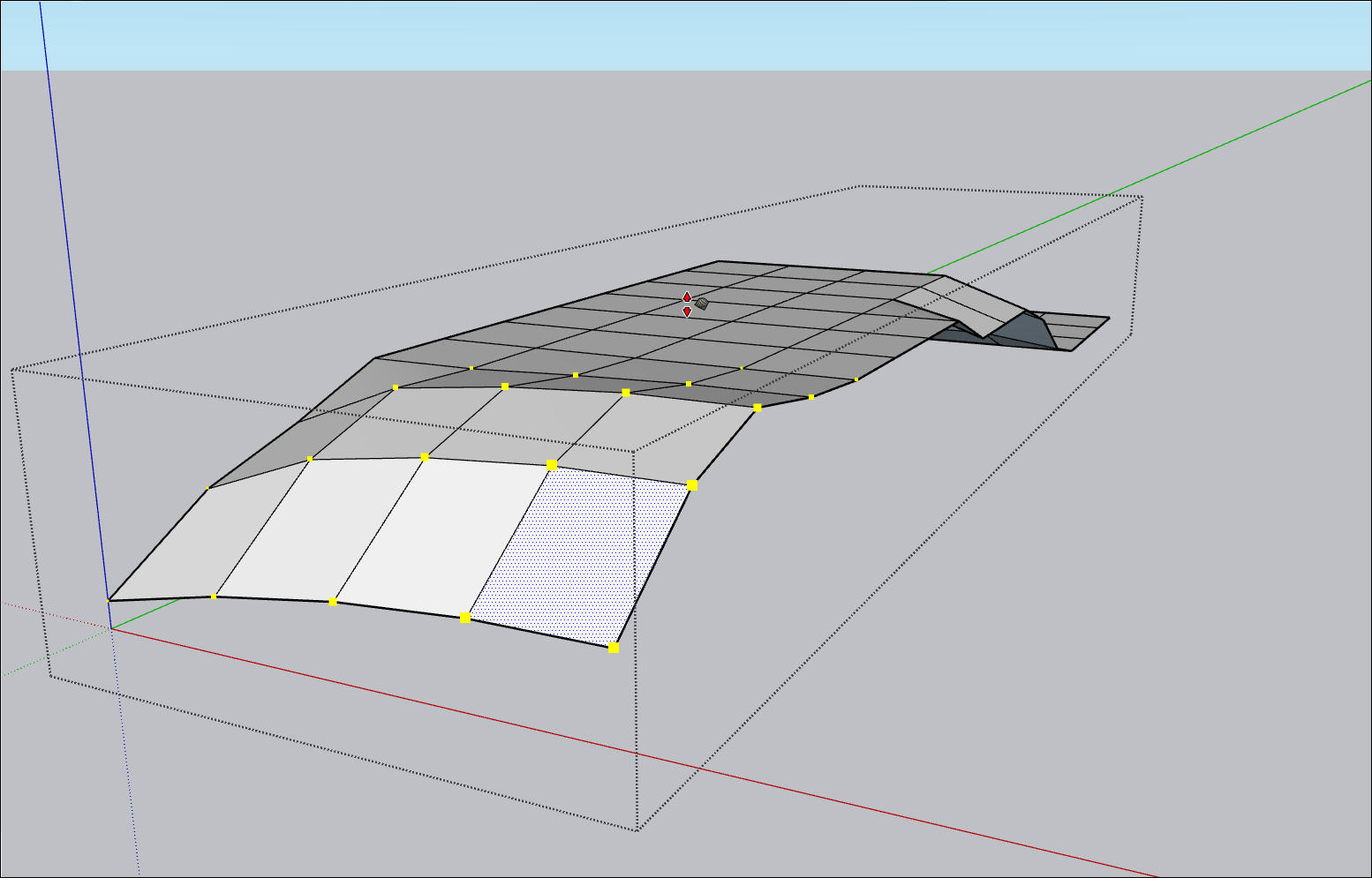
必要に応じて、この手順を繰り返します。
注 : Smoove の操作は、大きくて複雑なモデルでは時間がかかります。 画面が反応しない場合は、操作が完了するまでしばらくお待ちください。
詳細な調整
地形に複雑な詳細を追加する必要があるかもしれません。 スキー場のモデルでは、Smoove ツールで作成した丘にモーグルをいくつか追加する必要があるかもしれません。 そこで、Add Detail (詳細を追加) ツール (  ) が役立ちます。
地形に詳細を追加するには、以下の手順に従います。
Add Detail (詳細を追加) ツールを有効にします。
新しい頂点を作成するエッジまたは面をクリックします。 複数のエッジを選択する場合は、Add Detail (詳細を追加) ツールを起動する前に選択します。
カーソルを上下に動かして、頂点と周囲の三角形を調整します。 水平方向に移動させる必要がある場合は、Shift キーを押したまま移動させます。 より正確な操作を行うには、Measurements (測定) ボックスに値を入力する方法もあります。
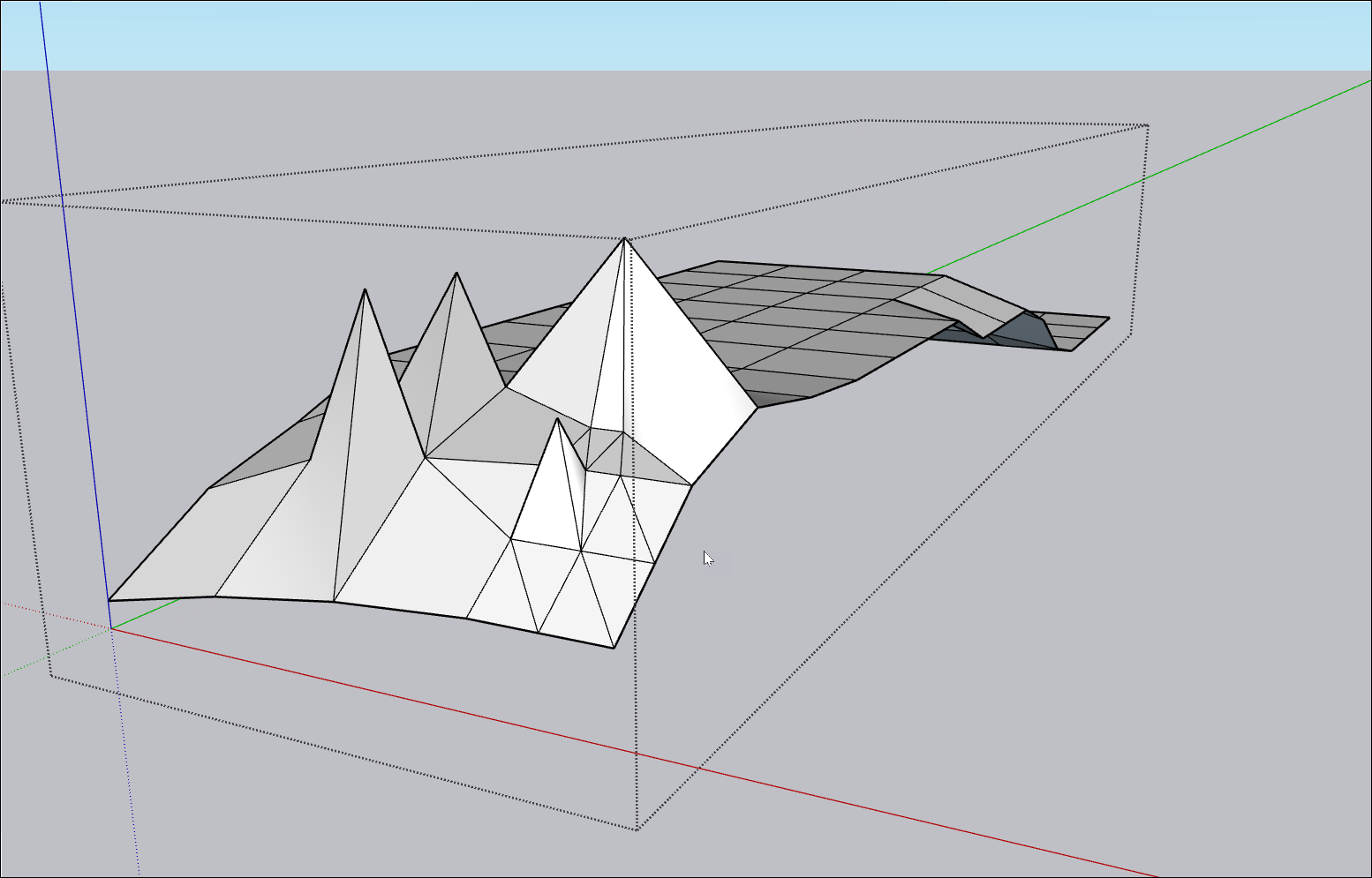
もう一度クリックして頂点を設定します。
ヒント : 詳細を追加した後、Smoove ツールを再度有効にして、ジオメトリの外観をさらに微調整することができます。
エッジの反転
Flip Edge (エッジを反転) ツール (  ) は、等高線を地形に変換した後に見つかった不要な平坦部分を削除するのに役立ちます。 Flip Edge (エッジを反転) 使用するには、以下の手順に従います。
非表示のジオメトリが表示されていることを確認します。
Flip Edge (エッジを反転) ツールをアクティブにします。
反転するエッジをクリックします。
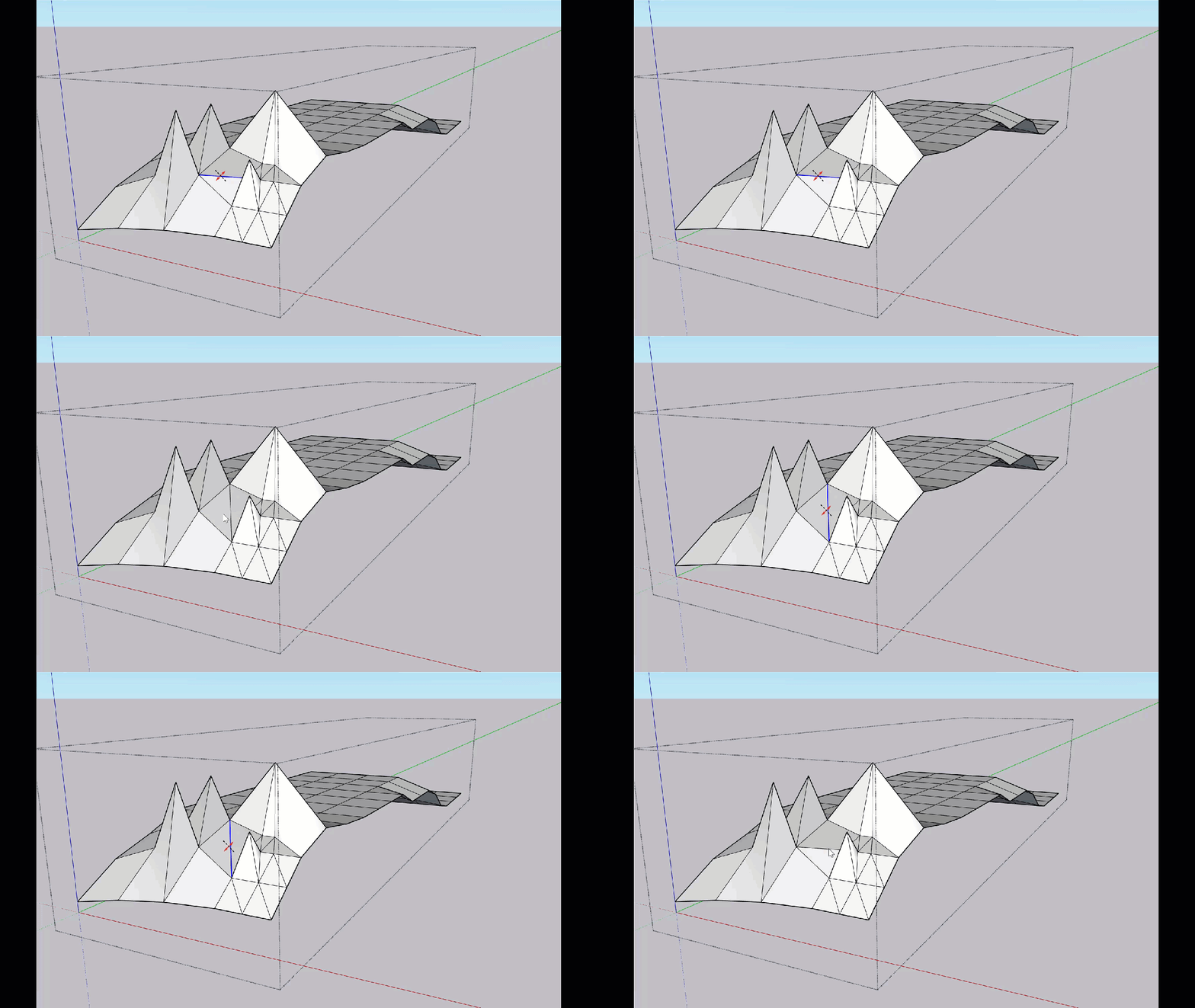
地形が希望どおりの外観になるまで、エッジをクリックし続けます。