
メンバー管理
2025 年 4 月より、SketchUp はすべての指名ユーザーサブスクリプション製品をアカウント管理ポータル (AMP) から Trimble の新しい管理コンソールへ移行します。 管理コンソールは、SketchUp を含むすべての Trimble 製品および関連アカウントを管理する場所です。 各 SketchUp サブスクリプションは順次移行されます。複数のサブスクリプションを持つアカウントをお持ちの場合、AMP と管理コンソールの両方を使用することが求められる場合があります。 アカウントの移行が予定された際は、メールで通知されます。アカウントが既に移行済みの場合、または移行に備えて準備を整えておきたい場合は、新しい Trimble の管理コンソールに関する記事をご覧ください。
SketchUp " Account Management Portal (アカウント管理ポータル) " (AMP) は、サブスクリプションの製品を誰が使用できるかを管理するのに役立ちます。複数のシートがあるサブスクリプションの場合は、アカウント所有者がアカウントを管理し、"Members (メンバー)" セクションを使用して各メンバーに役割を割り当てます。
注 : アカウント所有者を含む各メンバーは、実際の姓、名、メール アドレスで指定された指名ユーザーである必要があります。
メンバーの追加
メンバーを追加するには、"Members (メンバー)" セクションの右上にある "Add New Users (新規ユーザーの追加)" をクリックします。ドロップダウンメニューから、"Add New Users (新規ユーザーの追加)" を選択して1人のユーザーを追加するか、"Bulk Add(.csv) (一括追加(.csv))" を選択して複数のユーザーを同時に追加します。
1 人のユーザーを追加する
" Add New Users (新規ユーザーの追加) " を選択します。
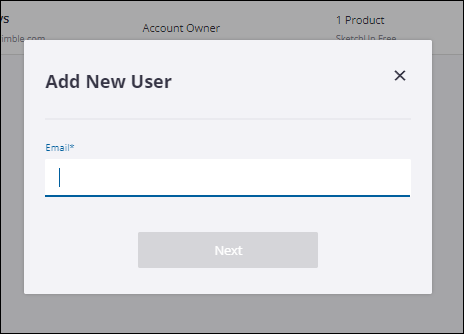
表示されるモーダルで、メンバーのメール アドレスを入力し、" Next (次へ) " をクリックします。
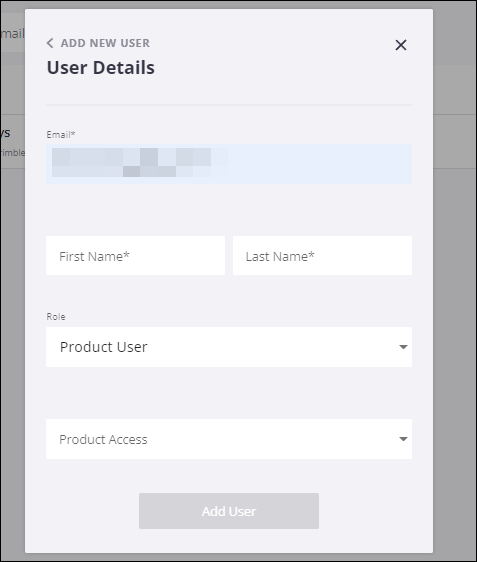
次のモーダルで、ユーザーの実際の姓名を追加し、7役割を割り当て、アクセスできる製品を選択し、完了したら " Add User (ユーザーの追加) " をクリックします。
新しいメンバーが Trimble ID をまだ作成していない場合は、作成を求めるメールが届きます。送信後、ユーザーはメール内のリンクを使用して72 時間以内にアカウントを作成する必要があります。この 72 時間の期限を過ぎた場合は、新しいアクティベーション リンクをリクエストするか、アカウント所有者、セカンダリ アカウント所有者、または管理者に依頼して、"Members (メンバー)" ページのそのユーザーのリストから再送信してもらうことができます。
ユーザーの一括追加
" Add New Users (新規ユーザーの追加) " を選択した後、" Bulk Add(.csv) (一括追加(.csv)) " を選択します。
"Bulk Add Users (ユーザーの一括追加)" モーダルには、いくつかの基本的な手順と.csv テンプレートのダウンロードリンクが表示されます。
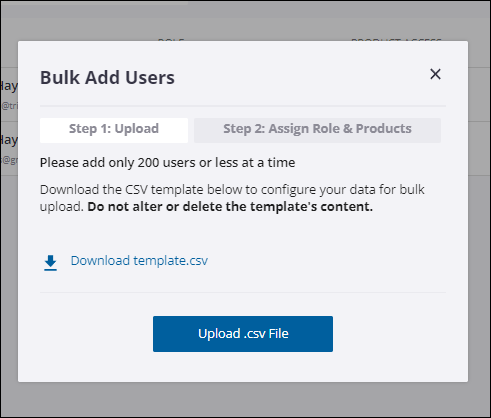
.csv テンプレートをダウンロードし、任意の .csv エディタで開き、ユーザー情報を入力します。
Note: Limit bulk uploads to 200 users or less. Do not alter or delete the template's content.
" Upload .csv File (.csv ファイルのアップロード) " をクリックし、編集したファイルを選択します。アップロードには、ファイル内のユーザー数に応じて数分かかる場合があります。
エラーメッセージが表示された場合は、問題を修正して再試行するか、スキップしてアップロードを続行するかを選択できます。
アップロードが完了すると、追加された新規ユーザーの数を確認するモーダルが表示され、これらのユーザーに役割と製品アクセスを割り当てるように求められます。このセクションを空白のままにして、役割と製品を手動で割り当てることもできます。
" Save (保存) " をクリックします。
ヒント:
ユーザーが使用できるシート数が十分でない製品は、製品アクセスを割り当てる際に選択できません。
アカウント所有者の役割は使用できません。
追加されたユーザーが他のアカウントのアカウント所有者またはセカンダリ アカウント所有者である場合、セカンダリ アカウント所有者の役割は無効になります。
セカンダリ アカウント所有者の役割は、一括アップロードを実行するユーザーが会社管理者の役割を持っている場合は使用できません。