
マテリアルを適用する
Last updated: 4月 11, 2026•1 分 read.
モデルへのマテリアルの適用は簡単です。
(オプション) マテリアルを適用する面とエッジを事前に選択できます。
Materials (マテリアル) パネルを開くか、Paint Bucket (塗りつぶし) (
 ) ツールをアクティブにします。 デフォルトのショートカットは Bucket の B です。
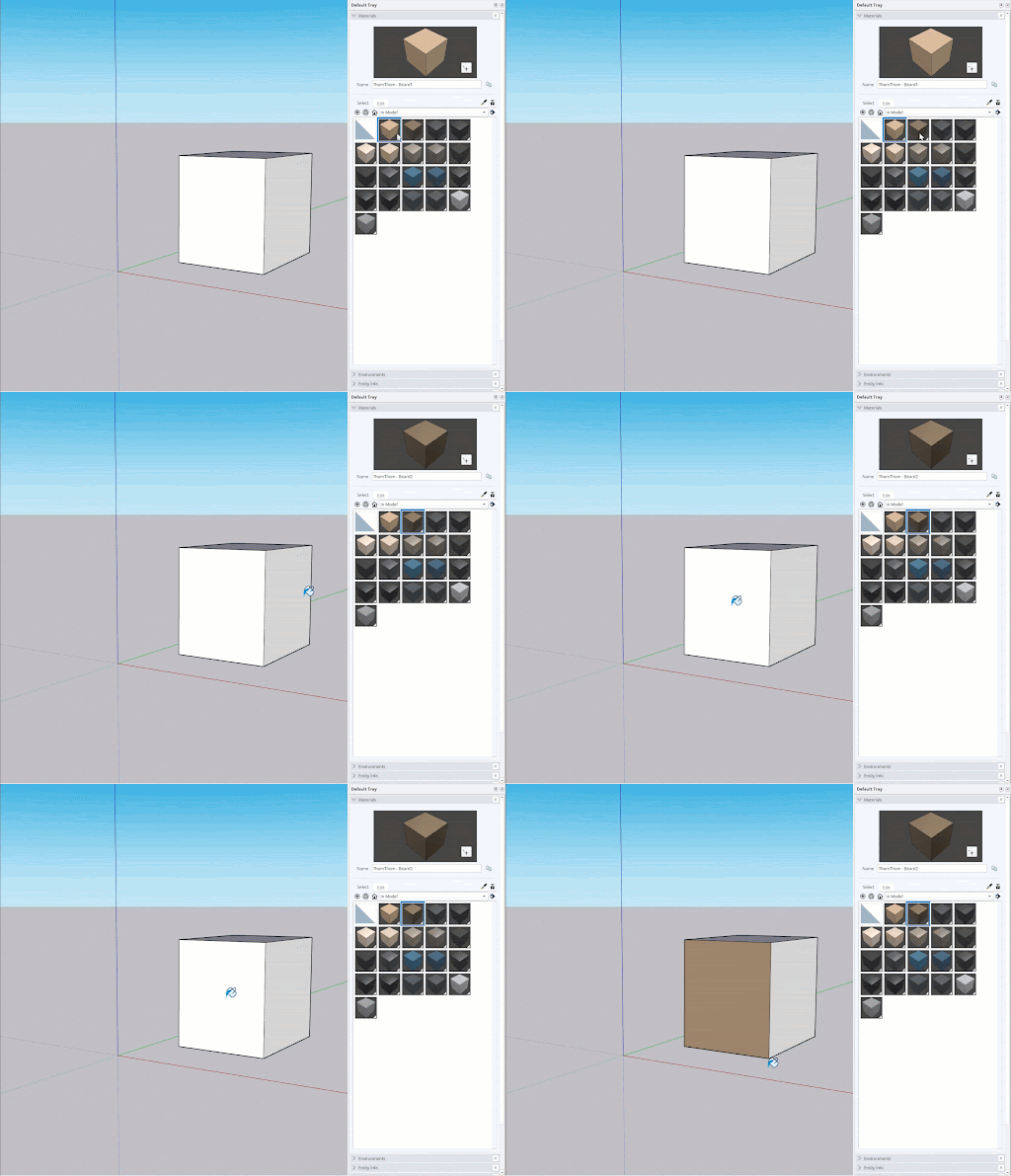
Select (選択) タブで、マテリアルを参照して選択します。
面またはエッジを事前に選択している場合は、SketchUp によってマテリアルが選択内容に適用されます。
事前に何も選択していない場合は、そのマテリアルを適用する面またはエッジをクリックします。
SketchUp は、選択内容にマテリアルを適用します。
面をデフォルトの色に戻すには、モデル内ライブラリの上部にリストされている Default (デフォルト) オプションを使用します。
注 : Styles (スタイル) を使用すると、モデル内の面、面の背面、またはエッジに適用されたマテリアルが表示されなくなる場合があります。 マテリアルが期待どおりに表示されない場合は、 スタイル設定を確認 してください。
グループまたはコンポーネントにマテリアルを適用することもできます。 複数のオブジェクトを事前に選択するか、一度に 1 つのオブジェクトをクリックして、そのオブジェクトを塗りつぶします。または、グループ内の任意のジオメトリに塗りつぶしを適用します。
ヒント : Paint Bucket (塗りつぶし) ツールの使用中に Alt キーを押すと、Sample (サンプリング) (  ) がアクティブになります。 アクティブな間は、クリックしてモデルに既に存在するマテリアルをサンプリングし、別の面をクリックして別の面に適用できます。