
スタイルの選択
SketchUp のスタイルは、何も言わずにモデルの情報を伝えることができる素晴らしい方法です。 スタイルとは、エッジ、面、背景の特定の設定を集めたものです。 鉛筆で描いたエッジとぼやけた色彩のスタイルは、モデルが未完成であることを示します。一方、よりフォーマルなモデルでは、モデルをより写実的に見せる色と設定を使います。
スタイル パネルを使う
Styles (スタイル) パネルには、モデルで使用できる定義済みのスタイルが豊富に用意されています。 スタイルの選択は次のように行います。
Windows の場合、Styles (スタイル) パネルは Default Tray (デフォルト トレイ) にあります。 MacOS では、Window (ウィンドウ) メニューから Styles (スタイル) ダイアログを開くことができます。
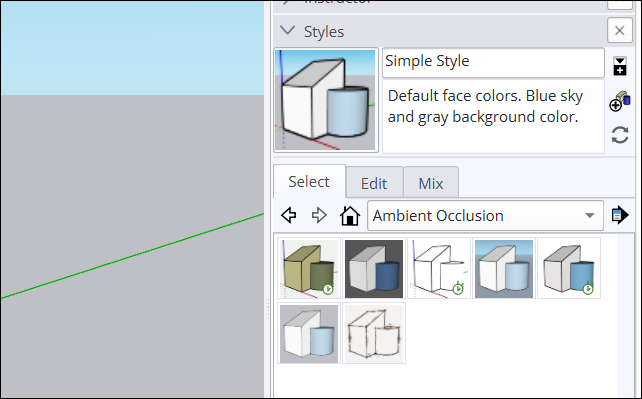
Select (選択) タブをクリックします。
ドロップダウン リストを使って、使用可能な Style (スタイル) タイプから 1 つを選択します。
各 Style (スタイル) タイプに複数のオプションがあります。 これらのオプションは、Style (スタイル) パネルにリスト表示されます。 スタイルの名前を確認するには、各オプションを表すサムネイルにカーソルを合わせます。
モデルに適用する Style (スタイル) オプションをクリックします。
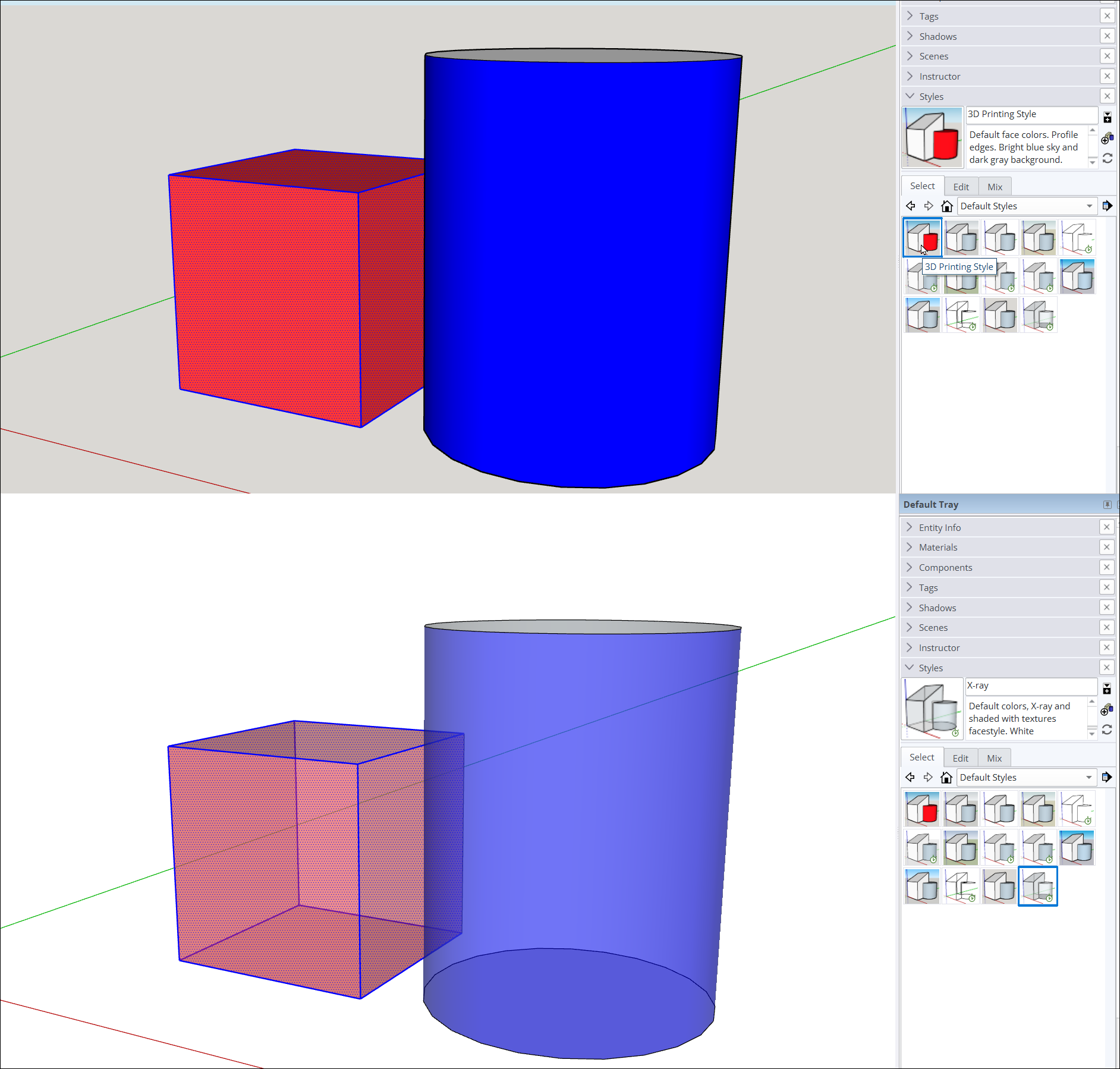
定義済みのスタイル
SketchUp には、以下の定義済みスタイル カテゴリが用意されています。
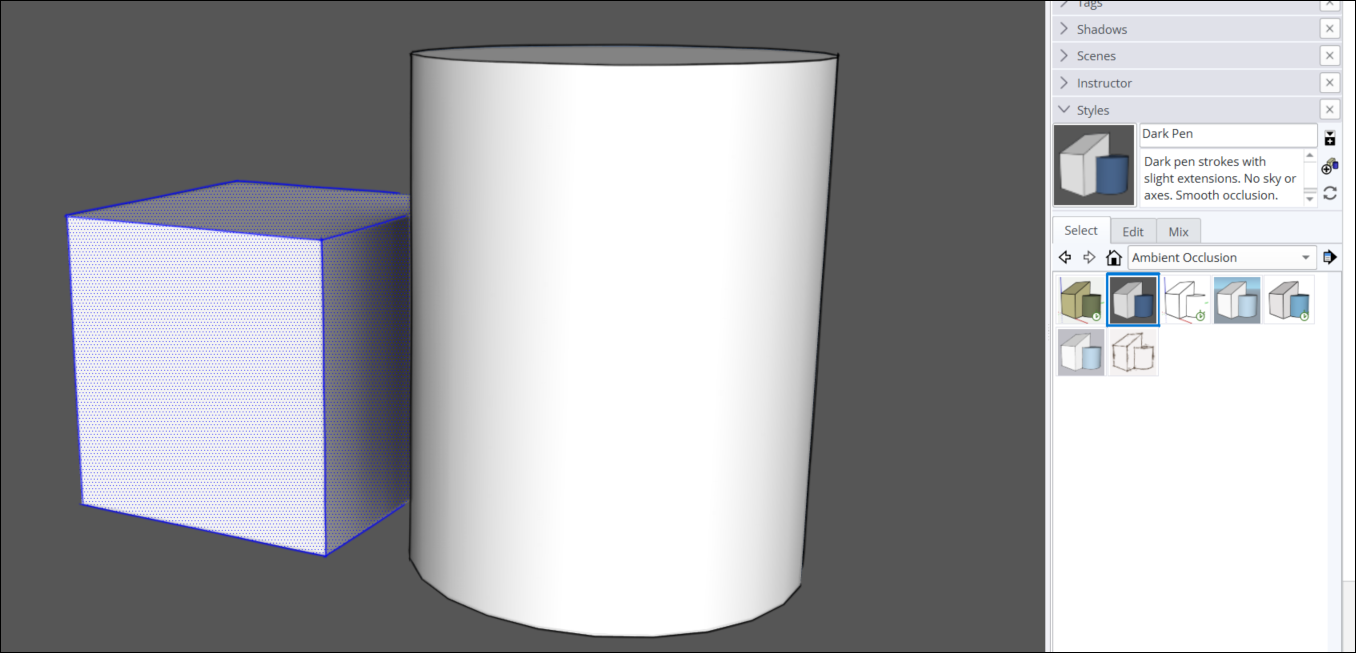
Ambient Occlusion (アンビエント オクルージョン) – このスタイルは、SketchUp のグラフィック エンジンを使って、エッジと面がどのように相互作用するかを視覚的に強調し、知覚される奥行きを増やします。
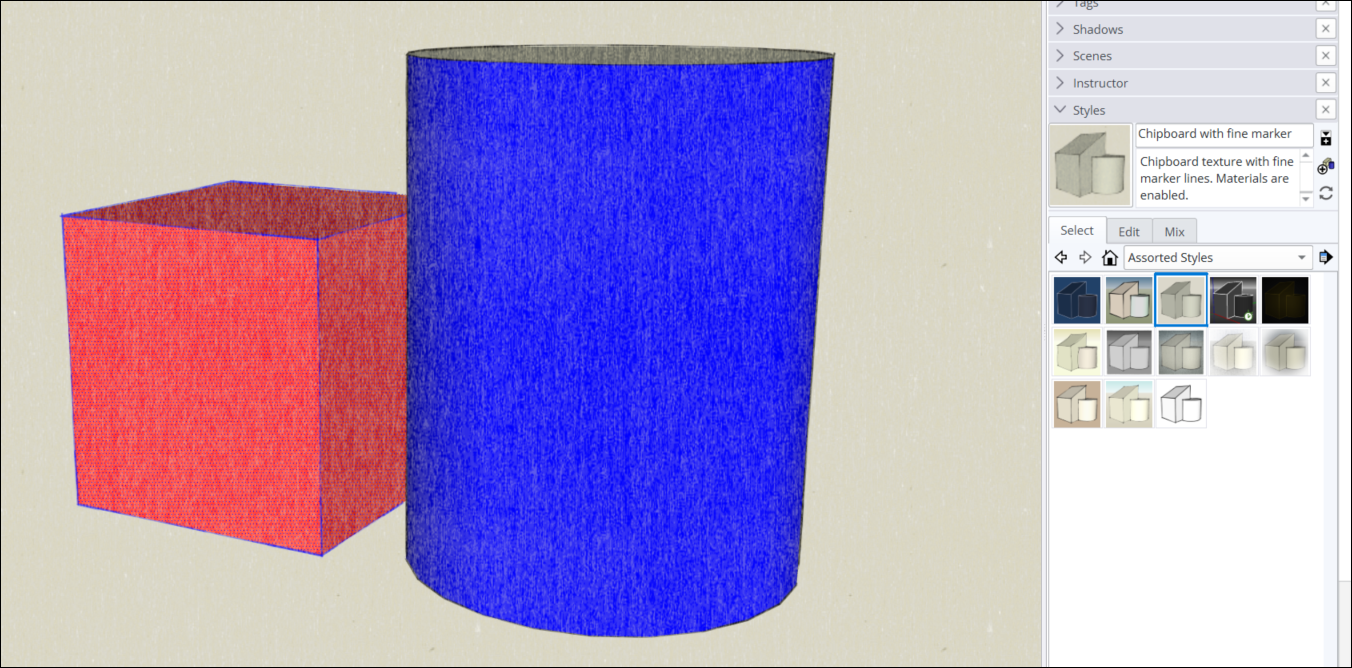
Assorted Styles (各種スタイル) – 独自の面、エッジ、背景、透かしの設定、テクスチャを使ったさまざまなスタイル。
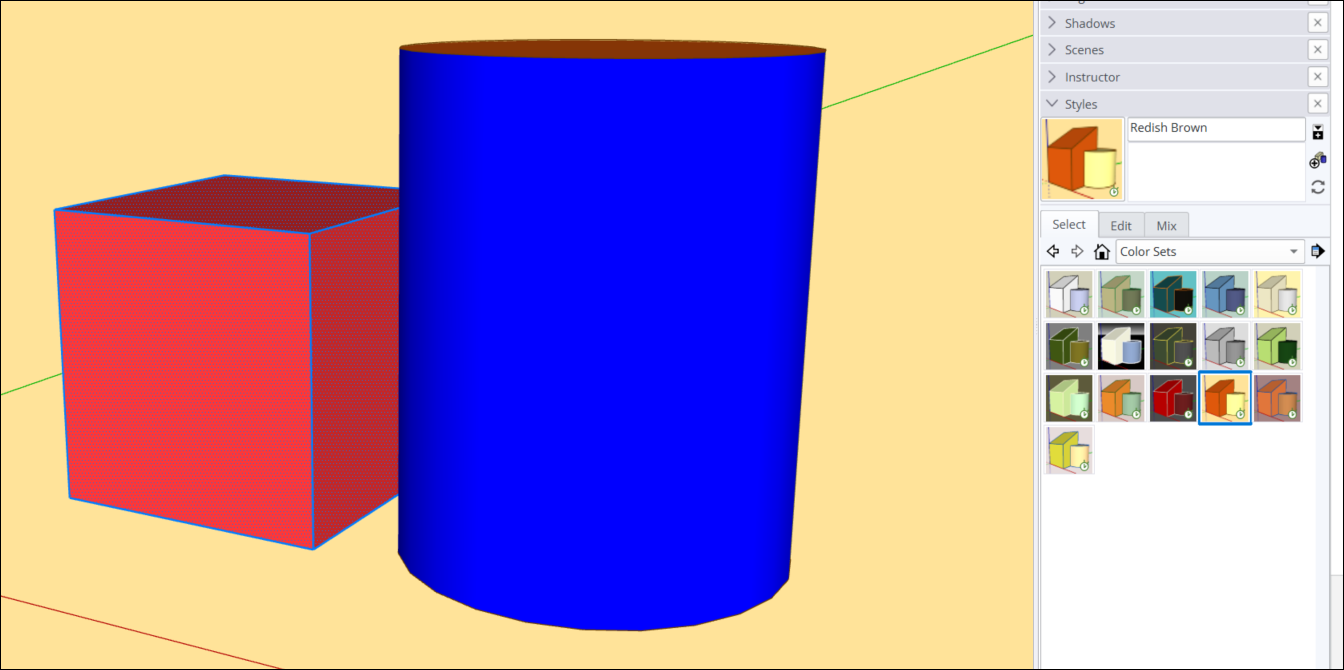
Color Sets (カラーセット) – 特定の色の組み合わせを使ってテーマを作成するスタイル。
Default Styles (デフォルト スタイル) – 新しい SketchUp モデルを初めて開いたときに表示されるのと同じような、すっきりとしたエッジと面を持つスタイル。
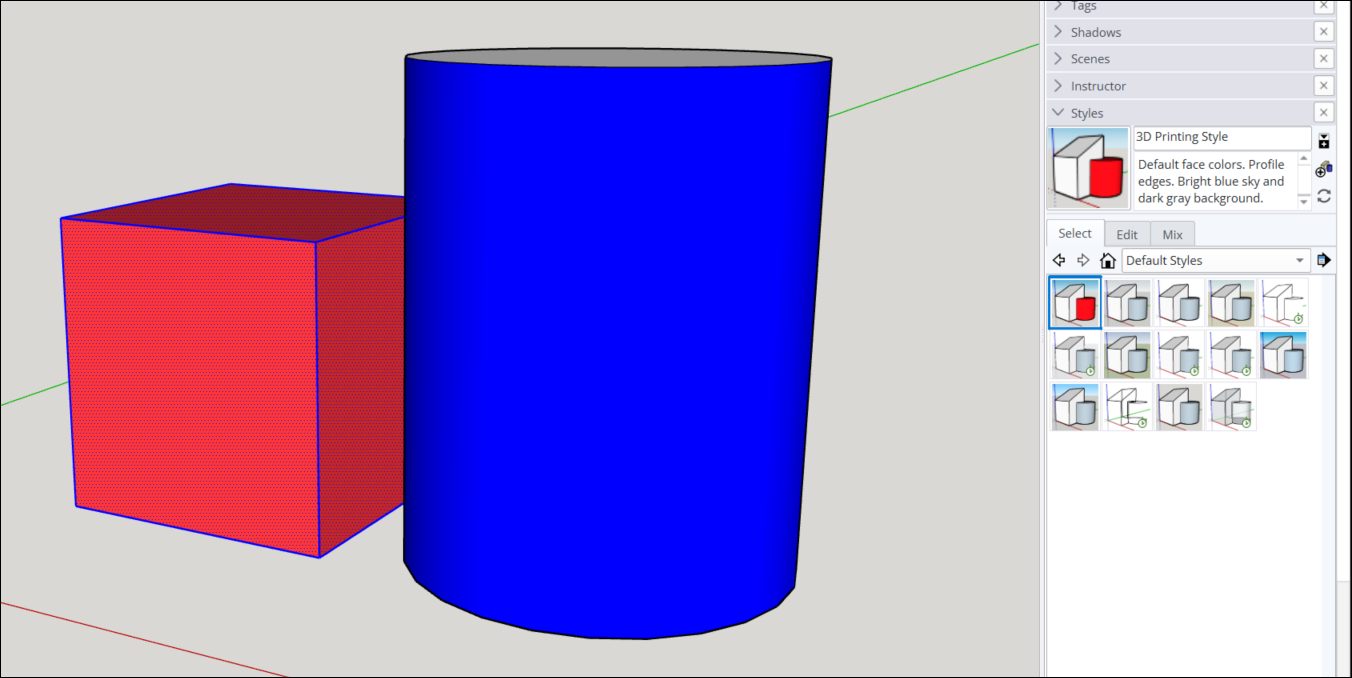
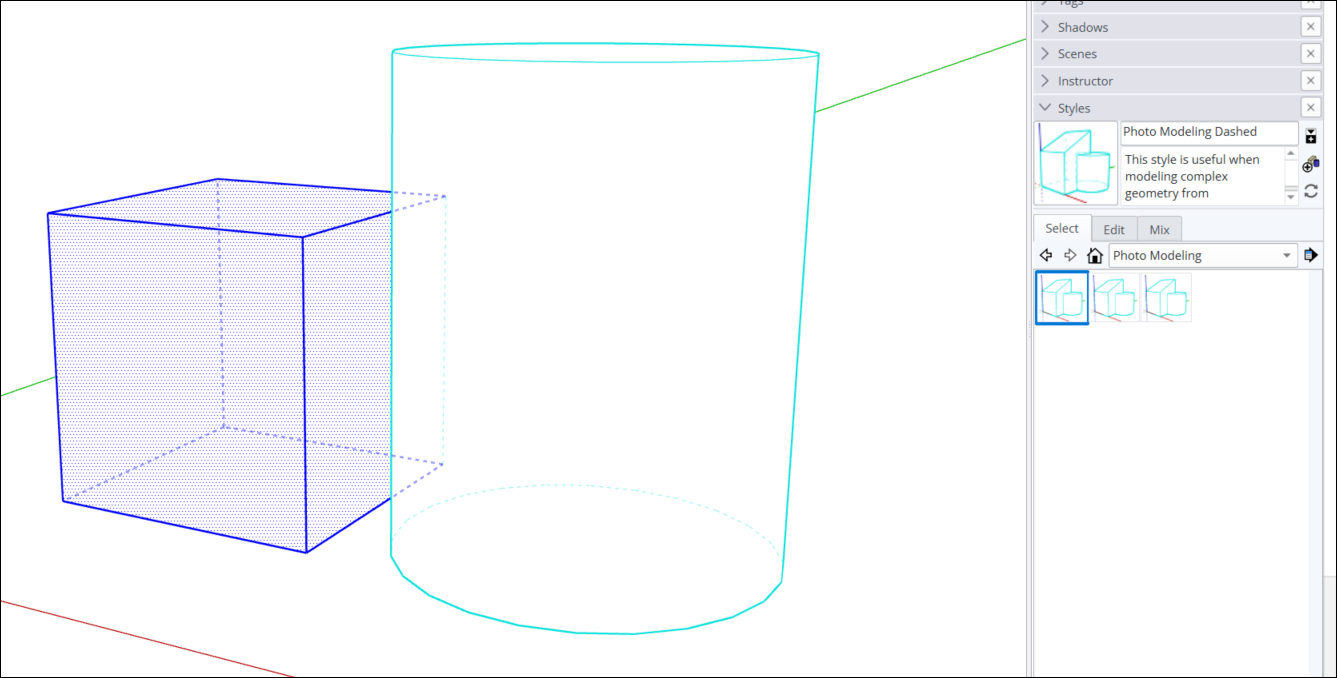
Photo Modeling (写真モデリング) – 写真のテクスチャやマテリアルで使うために設計されたスタイル。
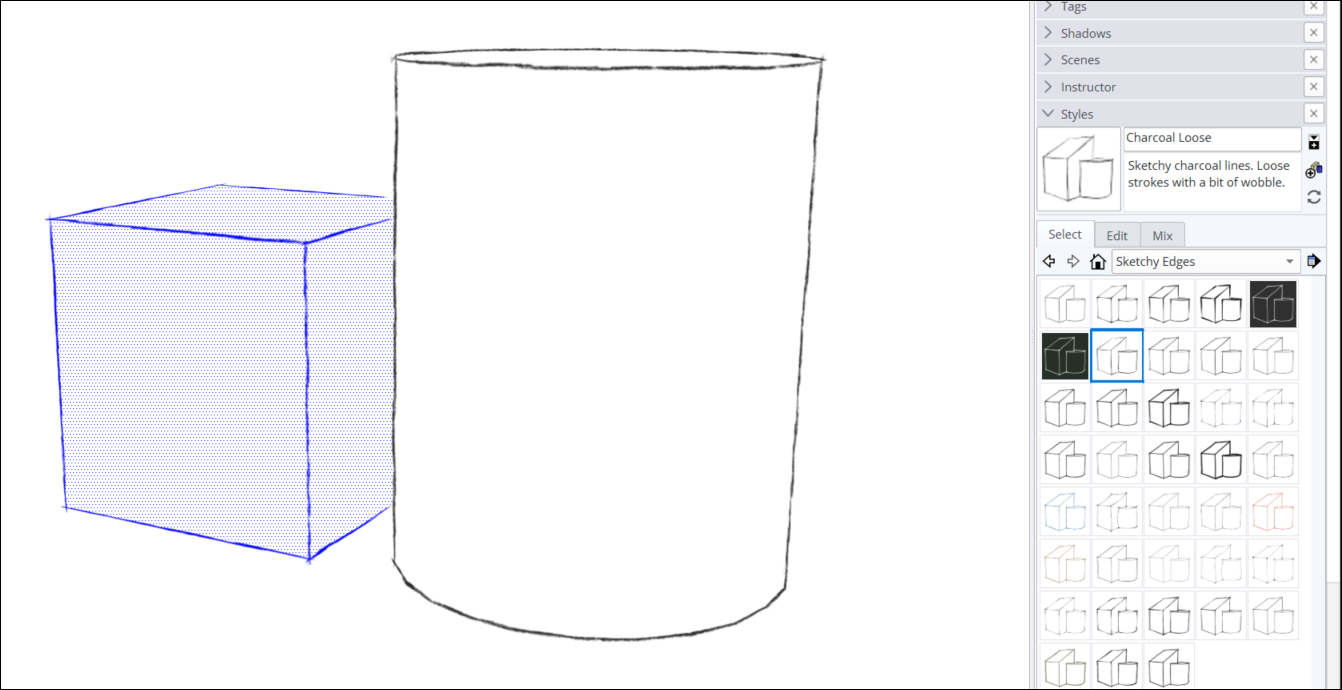
Sketchy Edges (スケッチ風エッジ) – このスタイルは、アーティストのスケッチのように、モデルを手描きされたように見せることができます。
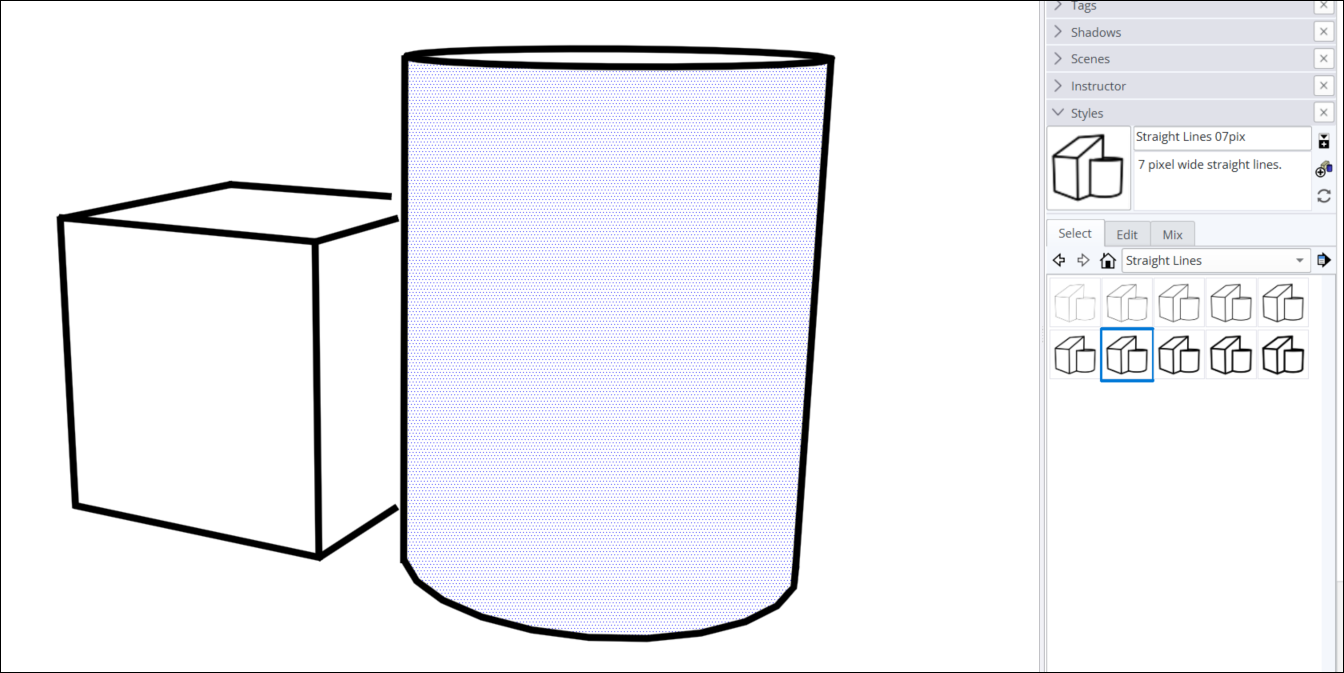
Straight Lines (直線) – エッジと線幅を強調するスタイルです。
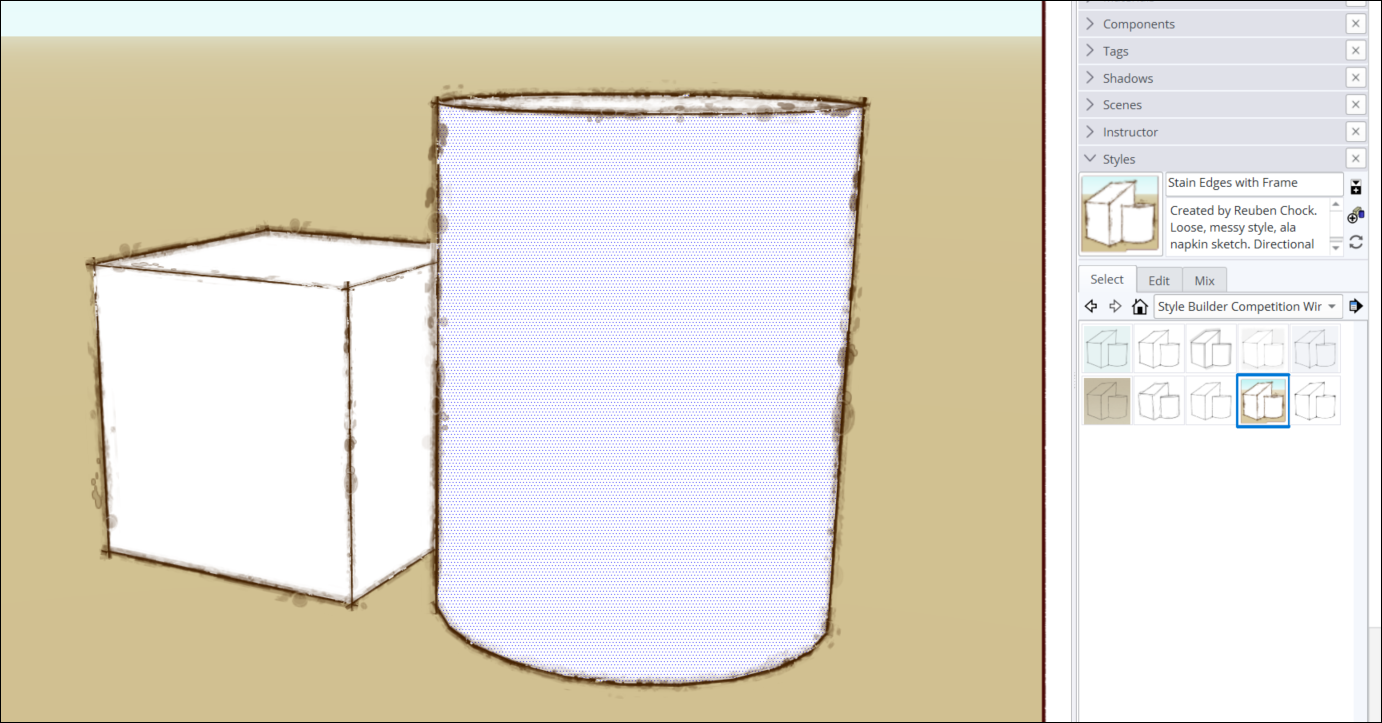
Style Builder Competition Winners (Style Builder コンペ受賞者) – SketchUp ユーザーが作成したスタイルの一部です。
その他のスタイル オプション
定義済みのスタイルの 1 つが必要なスタイルと異なる場合、Styles (スタイル) パネルにはスタイルを作成または編集するためのツールも用意されています。
背景色のカスタマイズ、または前景写真や背景写真の使用についての詳細は、 スタイルでモデルの背景をカスタマイズする を参照してください。
スタイルの作成と編集 にジャンプして、SketchUp のすべてのエッジと面のオプションと、それらを組み合わせてスタイルにする方法について学んでください。
モデルと一緒に複数のスタイルを保存しておけば、素早く簡単に切り替えることができます。これが In Model (モデル内) スタイルです。また、定義済みスタイルやカスタム スタイルをコレクションに整理して、よく使うスタイルや特定のプロジェクトで使うスタイルを 1 か所にまとめておくこともできます。 In Model (モデル内) スタイルとコレクションの管理 を参照してください。
プロジェクトやチームでの共同作業の際、全員が同じスタイルにアクセスできるように設定できます。詳しくは、 スタイルの共有 を参照してください。