
アカウント管理
SketchUp のアカウント管理ツールは、SketchUp サブスクリプションを管理し、それらを通じて提供される製品やサービスへのアクセスに役立ちます。
2025 年 4 月より、多くの SketchUp ユーザーのアカウント管理機能が、アカウント管理ポータル (AMP) から Trimble の管理コンソールに移行しました。 管理コンソールは、SketchUp を含むすべての Trimble 製品を管理するための新しいホーム画面です。
一部の SketchUp アカウントでは、引き続き AMP を使用してアカウント管理を行う必要があります。 複数のサブスクリプションをお持ちの場合は、AMP と管理コンソールの両方を使用する必要があることもあります。 管理コンソールでアカウント管理オプションが利用できない場合は、移行予定が決まり次第、メールで通知されます。
管理コンソールを開くには、 accounts.trimble.com にアクセスしてください。 また、 SketchUp.com からアカウント管理ツールにアクセスすることもできます。手順は以下のとおりです。
画面右上の Trimble アイコンをクリックします。
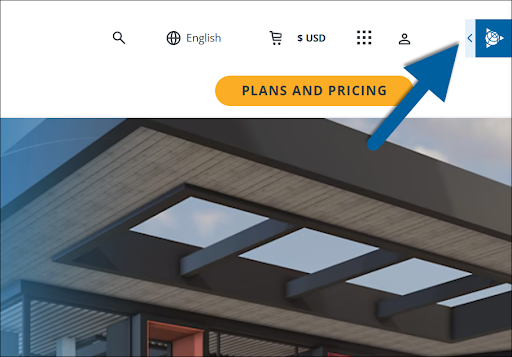
Sign In (サインイン) をクリックします。
Trimble ID を使ってログインします。
右上の Trimble アイコンを再度クリックします。 新しいオプションのリストが表示されます。
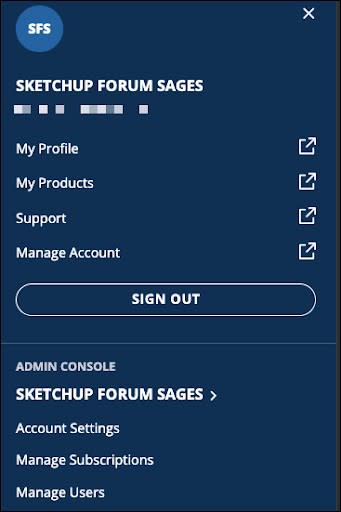
アカウント管理ツールにアクセスするには、以下のいずれかをクリックして、管理コンソールの特定のセクションを開きます。
Manage Account (アカウント管理) – Products & Licenses (製品とライセンス) ページが開きます。
Account Settings (アカウント設定) – Account Settings (アカウント設定) ページが開きます。
Manage Subscriptions (サブスクリプションの管理) – Product & Licenses (製品とライセンス) ページが開きます。
Manage Users (ユーザーの管理) – Users (ユーザー) ページが開きます。
ヒント : ログイン後は、以下のリンクを使って SketchUp のサブスクリプション管理以外の操作も行えます。
My Profile (プロフィール) – Trimble の My Profile (プロフィール) ページが開き、基本情報の編集、設定の調整、パスキーの管理ができます。
My Products (製品) – 自分に割り当てられているすべての Trimble 製品ライセンスが表示されます。
Support/Support Center (サポート / サポート センター) – Trimble サポート センターが開きます。
SketchUp のアカウント管理オプションの使い方については、以下の記事を参照してください。
アカウント管理ポータル – SketchUp の旧アカウント管理プラットフォームを使った管理方法の詳細。
Trimble の管理コンソール – Trimble の管理コンソールの概要と、そこで利用できるアカウント管理機能の紹介。
アクティベーションの管理 – SketchUp は最大 2 台のデバイスまでアクティベーション可能です。 この記事では、デバイスのアクティベーションを管理する方法を解説しています。
My Products (製品) – サブスクリプションに含まれる製品の確認方法について。
返金とキャンセル では、返金の申請方法や、サブスクリプションを解約した際に何が起こるかについて説明しています。
アカウントの削除方法 – Trimble アカウントの削除手順と、SketchUp データの削除方法について説明しています。