
テキスト プロンプト オブジェクトの生成
テキスト プロンプトによるオブジェクト生成
使用したい画像がない場合でも、テキスト プロンプトを入力することで画像を生成し、それをもとにオブジェクトを作成できます。 テキスト プロンプトの作成に迷った場合は、 カスタム プロンプトのベスト プラクティス を参照してください。
テキスト プロンプトを使用してオブジェクトを生成する手順は、以下のとおりです。
AI Assistant を開き、Generate Object (オブジェクト生成) タブ ( [IMAGE: https://help.sketchup.com/sites/help.sketchup.com/files/article_images/desktop-generate-object-prompt-window.png] ) を選択します。
Generate From Prompt (プロンプトから生成) をクリックします。
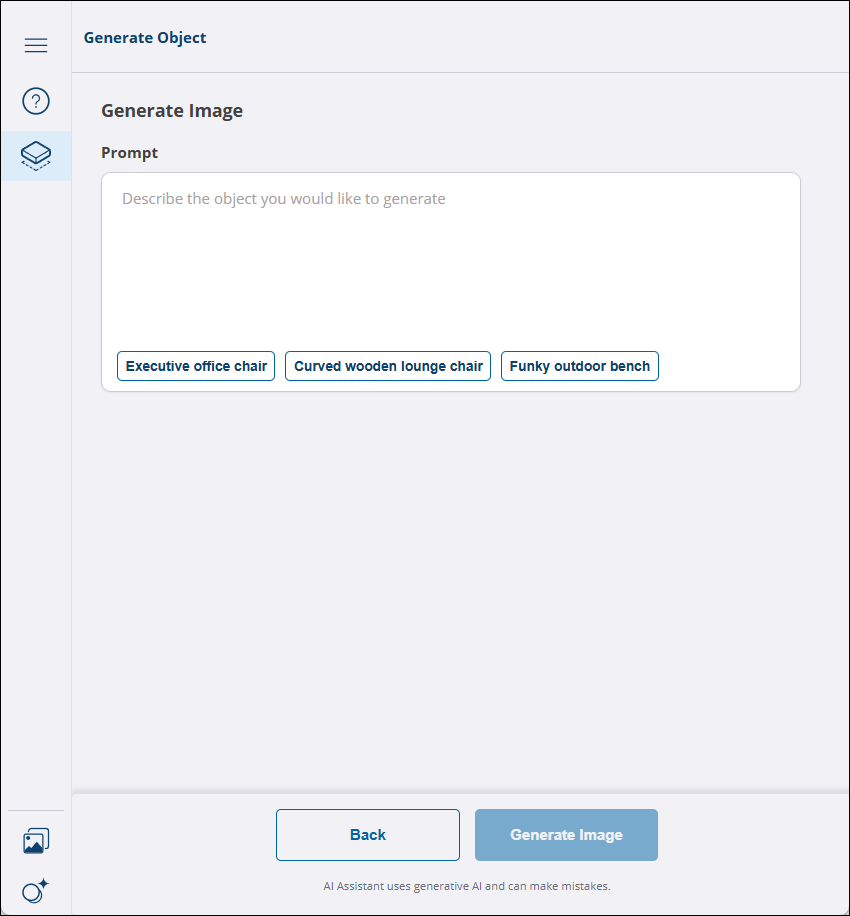
プロンプトを入力し、 Generate Image (画像を生成) をクリックします。 数秒後に、SketchUp AI が画像を生成します。
画像に満足できない場合は、プロンプトを調整して Generate More Images (画像をさらに生成) をクリックします。 AI Assistant (AI アシスタント) が複数の新しい画像を生成します。 この操作は、納得のいく画像ができるまで何度でも繰り返せます。 画像が気に入ったら、 Use This Image (この画像を使用) をクリックします。
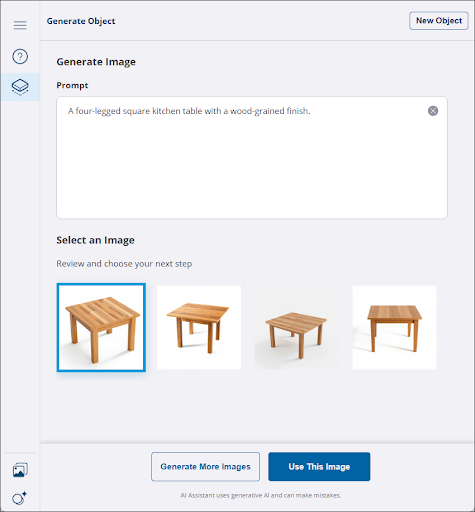
画像を選択した後で、追加のプロンプトを入力することもできます。 準備ができたら、 Generate Model (モデルの生成) をクリックします。SketchUp Assistant (SketchUp アシスタント) がオブジェクトを生成するのに少し時間がかかる場合があります。
モデルの準備が整うと、SketchUp Assistant (SketchUp アシスタント) に、生成されたモデルのプレビューと、生成に使用された詳細情報が表示されます。
Download (ダウンロード) をクリックするとモデリング ウィンドウに戻り、生成されたオブジェクトを配置できるようになります。