
AMP でのデバイスの認証解除
Admin Console (管理コンソール) でデバイスの認証を解除する方法については、 Admin Console (管理コンソール) でのデバイスの認証解除 を参照してください。
SketchUp の Account Management Portal (アカウント管理ポータル) では、SketchUp アカウントで認証済みのデバイスを管理できます。
注: アクティベーションを解除できるのは、所有者または管理者のアクセス権がある場合でも、自分のアクティベーションのみです。
アクティベーションを管理する手順は以下のとおりです。
My Products (製品) セクションに移動します。
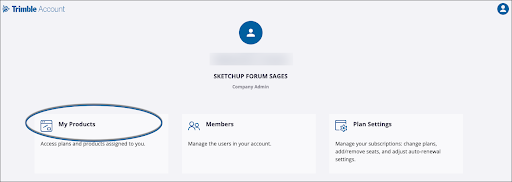
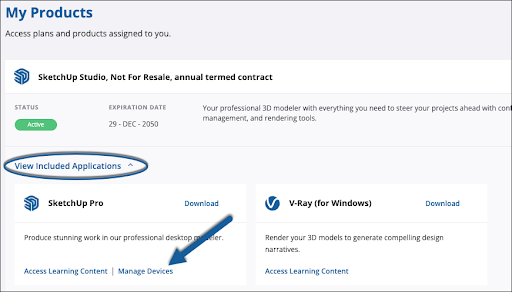
View Included Applications (含まれているアプリケーションを表示) をクリックします。サブスクリプションに含まれているすべての製品のリストが表示されます。
注 : 複数の Trimble アカウントをお持ちで、"View Included Applications (含まれているアプリケーションを表示)" が表示されない場合は、アカウントを切り替える必要があります。ページ左側のメール アドレスの下にあるドロップダウン メニューを使用して、すべての Trimble アカウントを確認できます。
SketchUp タイルを探し、 Manage Devices (デバイス管理) をクリックします。
"Confirm Deauthorization (認証解除の確認)" ウィンドウが表示されます。
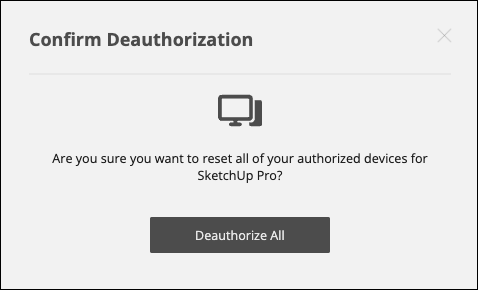
Deauthorize All (すべて認証解除) をクリックすると、変更が完了したことを知らせるメッセージが表示されます。
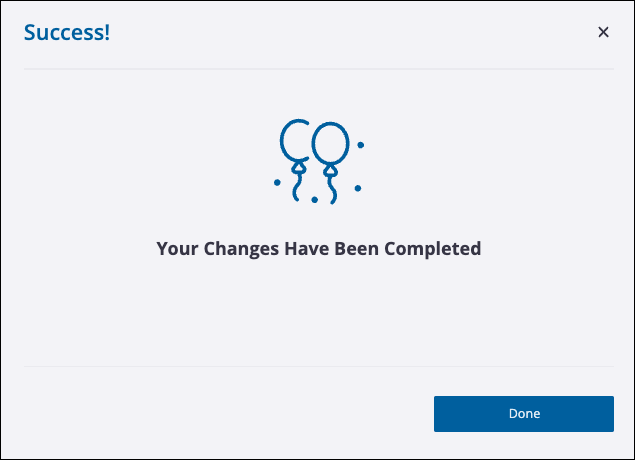
Done (完了) をクリックします。
画面右上のプロファイル アイコンをクリックし、 Sign Out (サイン アウト) を選択します。
すべてのデバイスの認証を解除する前に SketchUp を開いていた場合は、SketchUp を閉じ、再起動し、Trimble ID で再度サイン インする必要があります。
ヒント : それでもエラーが表示される場合は、Trimble ID を使用するすべてのアプリケーションからログアウトしていることを確認してから、もう一度試してみてください。 また、これらの手順をガイドするためのビデオも用意しました。