
シーンの作成
SketchUp では、シーンの作成は誰も煩わせません。 実際、シーンは、さまざまなモデル ビューやプロパティを保存し、それらのビューを他のユーザーに提示するのに役立ちます。 作成した各シーンは、モデリング ウィンドウの上部にタブとして表示され、Scenes (シーン) パネルを使用して管理できます (図を参照) 。
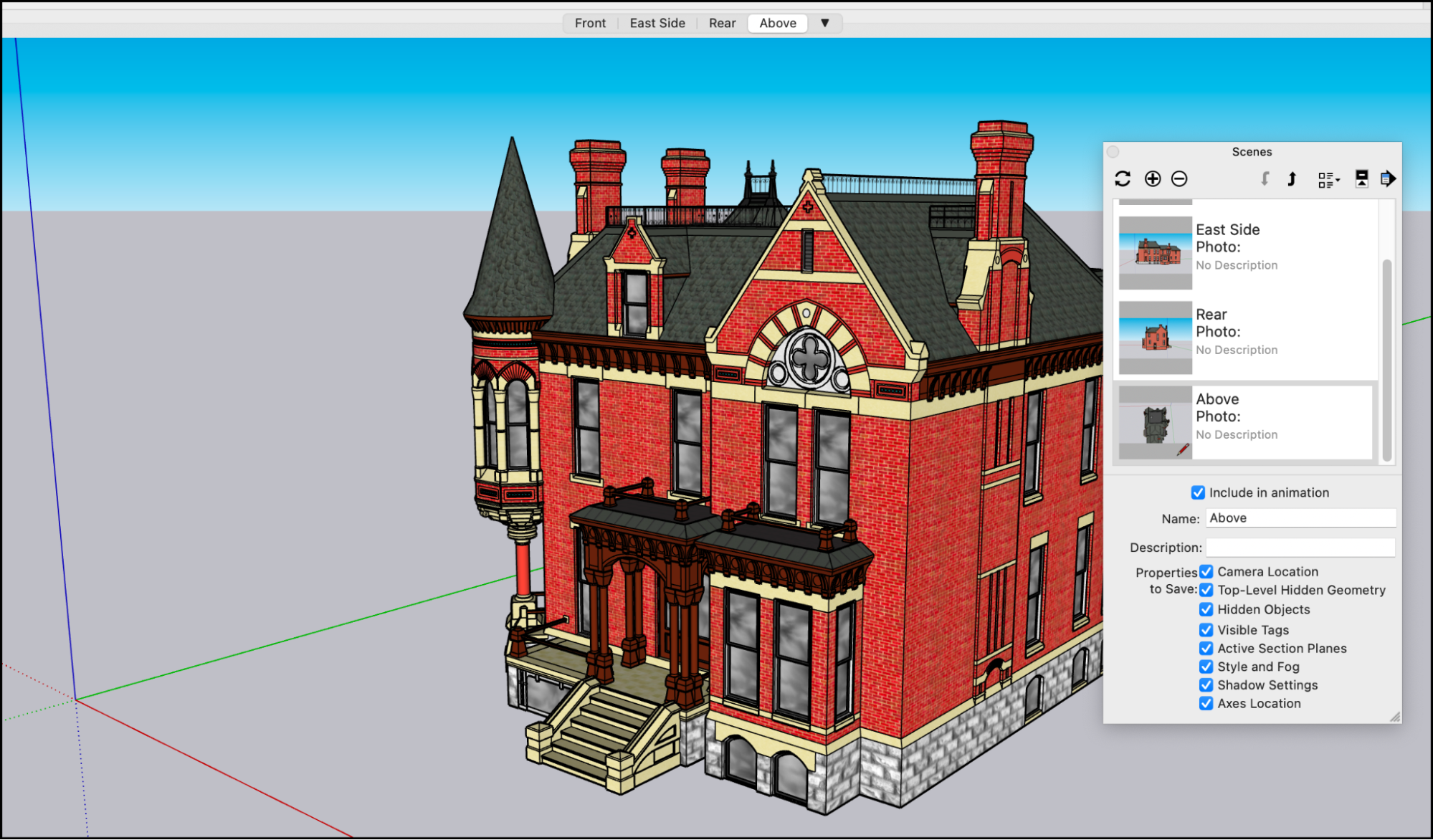
シーンの使用方法をいくつか紹介しましょう。
3D モデルを作成するときに、シーンを作成すると、モデルの別のビューに素早く変更できます。 モデルの前面、背面、側面などの異なる角度からビューを保存したり、ワイヤフレーム、モノクロ、テクスチャなどのレンダリング スタイルを保存したりできます。
保存したシーンは、モデルのプレゼンテーションに役立ちます。 シーン タブを選択する操作は、プレゼンを一時停止して、視聴者が見守っている間にオービット、パン、ズームを行うよりも遥かに簡単です。
3D Warehouse を介して共有するモデルを含むシーンを保存します。
一連のシーンをアニメーション化して、モデルを披露します。 シーンをアニメーション化する方法は、 セクションとシーンをアニメーション化する を参照してください。
目次
シーンの追加
シーンを作成する前に、 ビューを設定し 、表示するシーンに スタイル 、 霧 、 影 、または 平面断面 を適用します。 また、ジオメトリを非表示にするか、ビューに表示させないレイヤの選択を解除します。 これらのプロパティはすべてシーンに保存されますが、この記事の次の 2 つのセクションで説明しているように、これらのプロパティは後で更新または管理できます。
シーンを追加するには、次の手順に従います。
Windows ユーザーの場合は、Default Tray (デフォルトのトレイ) の Scenes (シーン) パネルを開きます。 Default Tray (デフォルトのトレイ) または Scenes (シーン) パネルを非表示にした場合は、Window (ウィンドウ) > Default Tray (デフォルトのトレイ) を選択し、Hide Tray (トレイを非表示) のチェックを外すか、Scenes (シーン) の横にチェックが付いていることを確認します。 MacOSユーザーの場合は、 Window (ウィンドウ) > Scenes (シーン) を選択して Scenes (シーン) ウィンドウを開きます。
Add Scene (シーンを追加) アイコン (
 ) を選択します。 Scenes (シーン) ウィンドウに、シーンがデフォルト名 Scene 1 で表示されます。
シーンの名前を変更したり、説明を追加したりする場合は、Scenes (シーン) ウィンドウの右上にある Show Details (詳細を表示) アイコン (
 ) を選択します。 表示されるオプションを使用して、シーンの名前を変更し、説明を追加し、シーンとともに保存するプロパティを選択します。 説明は、Scenes (シーン) パネルの Thumbnail (サムネイル) ビューに詳細を追加するほか、 LayOut の Auto-Text (自動テキスト) プロパティ としても使用できます。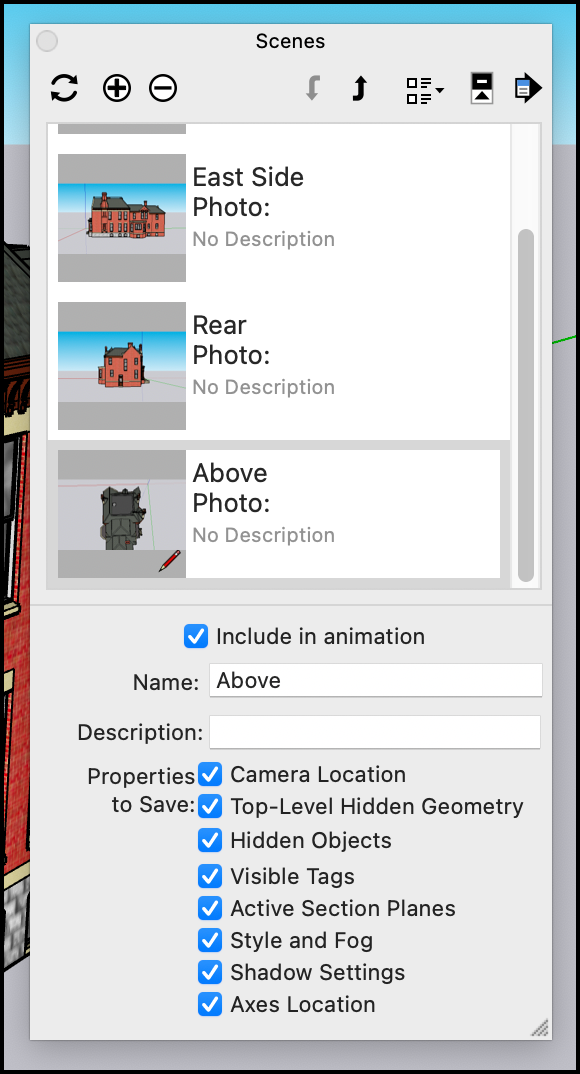
建物の新しいモデルを作成していて、その建物の写真がある場合は、シーンの作成と Match Photo (写真の照合) 操作の開始を同時に行えます。 Scenes (シーン) ダイアログで、 Details (詳細) 矢印 ( ) をクリックし、Add Scene with Matched Photo (マッチング フォトでシーンを追加) を選択します。 使用する写真ファイルを選択するよう求められ、SketchUp が Match Photo (フォト マッチング) モードに切り替わります。 Match Photo (フォト マッチング) 機能については、 写真をモデルに (またはモデルを写真に) 一致させる を参照してください。
ヒント: モデルに既に 1 つのシーンが含まれている場合は、既存のシーン タブの横にある新しいシーンの コンテキストクリック を作成し、 Add (追加) を選択します。 Scene (シーン) ウィンドウの Details (詳細) 矢印をクリックし、Add Scene (シーンを追加) を選択して、シーンを追加することもできます。
シーンに保存されたプロパティの管理
デフォルトでは、シーンを追加すると、SketchUp はモデルの表示に影響を与えるいくつかのプロパティを保存します。 Scenes (シーン) ダイアログボックスでは、以下のチェックボックスを使用して、これらのプロパティのどれを保存するかを指定できます。 以下、チェックボックスとそれらが指定するプロパティについて簡単に紹介します。
Camera Location (カメラの位置): SketchUp では、モデルの見え方のメタファーとしてカメラを使用します。 シーンとともに保存されるカメラ プロパティには、ズーム距離や視野などの視点が含まれます。
Hidden Geometry (非表示のジオメトリ): シーンに非表示のジオメトリがある場合、その特定のシーンをロードするたびに、このジオメトリは非表示のままになります。
Visible Layers (表示されるレイヤ): このプロパティは、 レイヤを使用して表示を制御する 場合に適用されます。
Active Section Planes (アクティブな断面平面): モデルには複数の 断面平面 を含めることができ、特定の点でモデルをスライスして、通常は上面または側面から内側のビューを表示します。ヒント: 連続するシーンで異なる平面断面を使用して、 モデルのエキサイティングなアニメーションを作成 できます。
Style and Fog (スタイルと霧): このチェックボックスで、エッジ レンダリングや霧などのスタイル設定をシーンに保存するかどうかを決めます。
Shadows Settings (影の設定): このチェックボックスでは、タイプ、時刻、日付など、影に関するすべての情報をシーンに保存するかどうかを SketchUp に指示します。
Axes Location (軸の位置): この設定は、軸を表示するかどうか、およびシーン内の軸の位置に影響を与えます。
デフォルトでは、これらのチェックボックスはすべてオンになっているため、すべてのプロパティがシーンと共に保存されます。 保存したくないプロパティがある場合は、Scenes (シーン) ダイアログボックスでシーンを選択し、 Show Details (詳細を表示) アイコン (  ) をクリックしてチェックボックスを表示し、保存しないプロパティ セットごとにチェックボックスをオフにします。
プロパティがシーンに保存されていない場合、そのプロパティの更新をシーンとともに保存することはできません。 更新に保存するすべてのプロパティを確実に含める方法については、次のセクションを参照してください。
シーンの更新
シーンを更新すると、シーンの作成後に行った変更がすべて保存されます。 シーンを更新するには、以下の手順に従います。
Window (ウィンドウ) > Scenes (シーン) を選択して Scenes (シーン) ダイアログを開きます。
Scenes (シーン) ダイアログで、更新するシーンを選択します。
Show Details (詳細を表示) アイコン (
 ) をクリックし、シーンとともに保存するすべてのプロパティが選択されていることを確認します。
Scenes (シーン) ダイアログの左上にある Update Scene (シーンの更新) アイコン (
 ) をクリックします。
表示された Scene Update (シーンの更新) ダイアログボックスで、更新で保存しないプロパティの選択を解除できます。 手順 3 で選択しなかった項目がある場合は、Scene Update (シーンの更新) ダイアログボックスでその項目を選択しても、そのプロパティは保存されません。 プロパティの選択または選択解除が完了したら、Update (更新) をクリックします。