
画像オブジェクトの生成
Last updated: 4月 11, 2026•1 分 read.
画像を使用してオブジェクトを生成する場合は、いくつか留意すべき点があります。
画像ファイルは .png、.jpg、.jpeg、.heic のいずれかである必要があります。
画像ファイルのサイズは 50MB 以下である必要があります。
白い背景の画像が最も適しています。
画像を使用してオブジェクトを生成する手順は、以下のとおりです。
SketchUp Assistant (SketchUp アシスタント) を開き、Generate Object (オブジェクト生成) タブ (
 ) を選択します。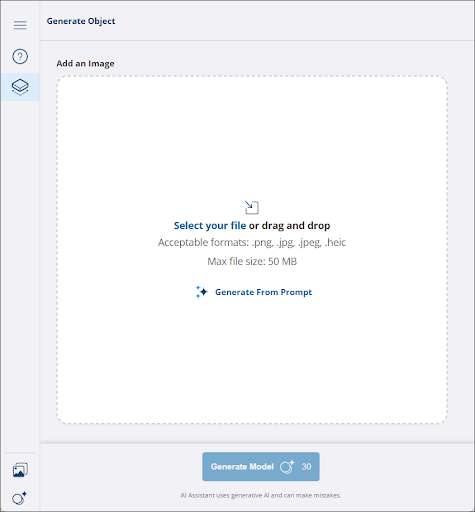
Select Your File (ファイルを選択) をクリックしてファイル ブラウザを開き、画像を選択するか、画像ファイルを指定のエリアにドラッグ / ドロップします。
Prompt (プロンプト) 欄に、追加するテキスト プロンプトを入力します。 テキスト プロンプトの作成に迷った場合は、 カスタム プロンプトのベスト プラクティス を参照してください。
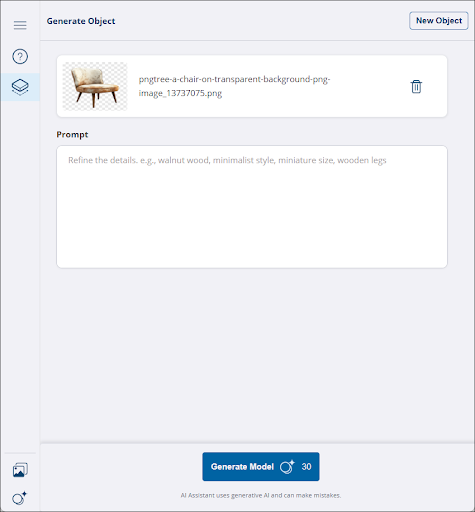
Generate Model (モデルの生成) をクリックします。 SketchUp Assistant (SketchUp アシスタント) がモデルを生成するのに少し時間がかかる場合があります。
モデルの準備が整うと、SketchUp Assistant (SketchUp アシスタント) に、生成されたモデルのプレビューと、生成に使用された詳細情報が表示されます。
Download (ダウンロード) をクリックするとモデリング ウィンドウに戻り、生成されたオブジェクトを配置できるようになります。