
製品の割り当て
1 つの SketchUp サブスクリプションで、複数の製品ライセンスを購入することができます。 購入した各ライセンスは、別々のユーザーに割り当てることが可能です。 Trimble 管理コンソール を使えば、アカウント所有者がライセンスをユーザーに割り当てることができます。
新しいユーザーへのライセンスの割り当て
左側のペインで、 製品とライセンス を選択します。
ユーザーに割り当てるサブスクリプションを見つけて、クリックします。
Assigned Licenses (割り当て済みライセンス) で Assign Licenses (ライセンスの割り当て) を選択します。
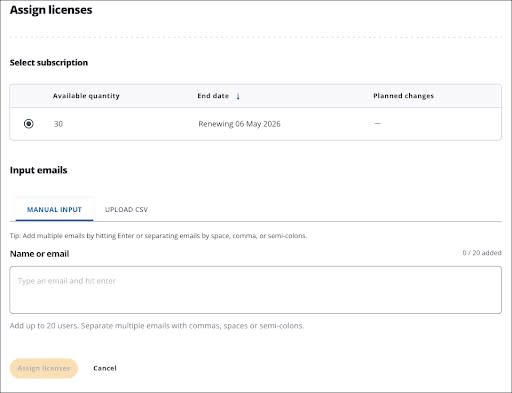
ライセンスを割り当てるユーザーのメール アドレスを、最大 20 件まで入力します。
Note: To add more than 20 users at once, use the Upload CSV tab to download a CSV template you can fill out and upload.
Assign Licenses (ライセンスの割り当て) をクリックします。
ユーザーには、その SketchUp サブスクリプションの製品にアクセスできるようになったことを知らせるメールが届きます。
既存ユーザーへのライセンス割り当て
左側のナビゲーション ペインから Users (ユーザー) を選択します。
検索バーを使うか、ユーザーのリストから、ライセンスを割り当てる既存ユーザーを見つけます。
More Options (その他のオプション) (
 ) をクリックします。
Edit User (ユーザーの編集) を選択します。
そのユーザーに割り当てられているライセンスは、Assigned Licenses (割り当て済みライセンス) の下に表示されます。 まだライセンスが割り当てられていない場合は、 Assign Licenses (ライセンスの割り当て) をクリックしてください。
検索バーを使うか、ライセンスが利用可能なサブスクリプションのリストから、そのユーザーに割り当てるサブスクリプションを見つけます。
そのライセンスの横にあるチェックボックスをオンにして、 Save Assignments (割り当てを保存) をクリックします。 保存せずに終了する場合は、 Cancel (キャンセル) をクリックしてください。
ユーザーには、その SketchUp サブスクリプションの製品にアクセスできるようになったことを知らせるメールが届きます。
ユーザーにライセンスが割り当てられると、利用可能なすべての製品が My Products (製品) ページに表示されます。 新しい製品ライセンスの利用を始めるために、ユーザーには https://accounts.trimble.com/products または My Products(製品) を案内してください。どちらのページでも、アクセス方法やダウンロード手順の詳細を確認できます。
ユーザーのライセンスを削除する
注意 : ユーザーの製品ライセンスへのアクセスを削除しても、ライセンス自体がアカウントから削除されるわけではありません。 ライセンスを完全に削除する場合は、サブスクリプションを解約し、新しいライセンス数で再契約する必要があります。 サブスクリプションの解約方法については、 返金とキャンセル を参照してください。
Users (ユーザー) セクションからライセンスを削除するには、以下の手順に従います。
左側のペインから Users (ユーザー) を選択します。
検索バーを使うか、ユーザーのリストを参照して、ライセンスを削除するユーザーを見つけます。
該当ユーザーの横にある More Options (
) をクリックします。Edit User (ユーザーの編集) を選択します。
Assigned Licenses (割り当て済みライセンス) の下にある Edit (編集) をクリックします。
削除するライセンスのチェックをオフにし、 Save Assignments (割り当てを保存) をクリックします。
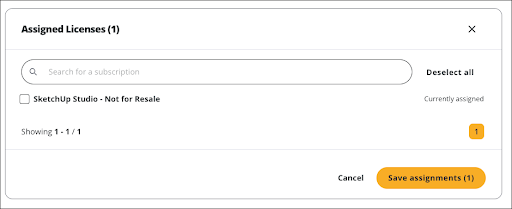
ユーザーには、その SketchUp サブスクリプションの製品にアクセスできなくなったことを知らせるメールが届きます。
Products & Licenses (製品とライセンス) からユーザーのライセンスを削除するには、以下の手順に従います。
左側のペインから Products & Licenses (製品とライセンス) を選択します。
Assigned Licenses (割り当て済みライセンス) で、検索バーを使うか、ユーザーのリストを参照して、製品ライセンスを削除するユーザーを見つけます。
製品ライセンスを削除する各ユーザーの横にあるチェックボックスをオンにします。
ページ下部に、選択したユーザー数が表示されるダイアログが現れます。 すべてのユーザーを選択したら、 Unassign License (ライセンスの割り当て解除) をクリックします。
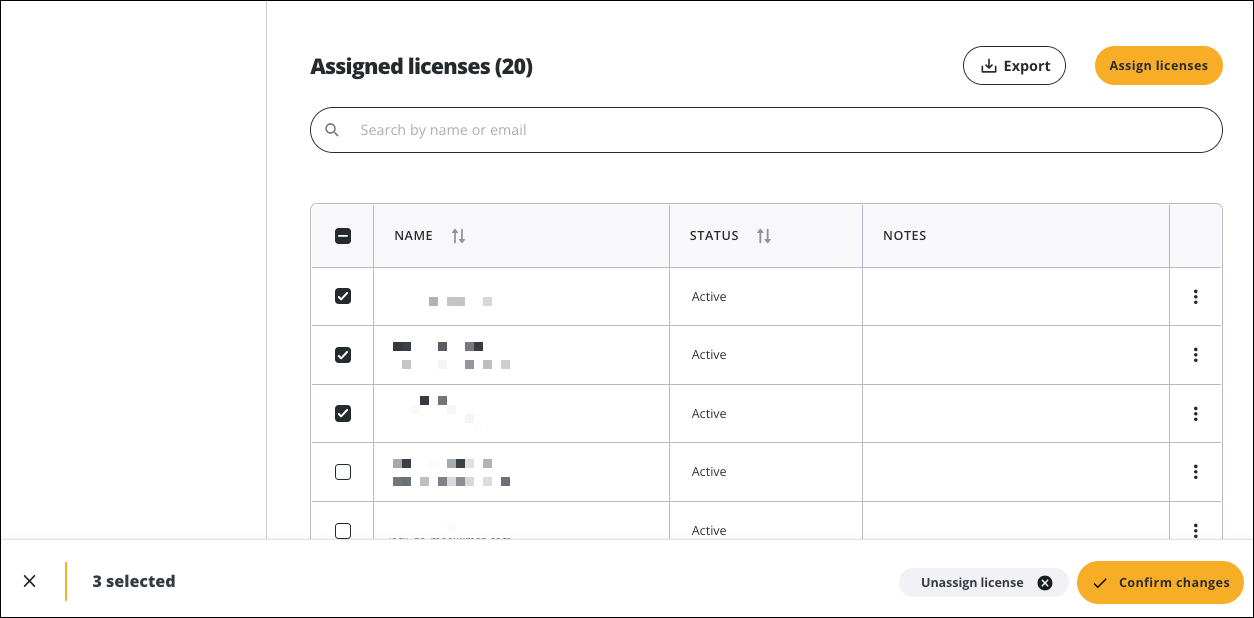
Confirm Changes (変更の確認) をクリックします。
ユーザーには、その SketchUp サブスクリプションの製品にアクセスできなくなったことを知らせるメールが届きます。