
Como usar o AI Render
O AI Render está disponível no SketchUp para desktop, SketchUp para iPad e SketchUp para web. O acesso e o uso do AI Render dependem da versão do SketchUp usada. Em todas as versões do AI Render, a geração de imagens pode levar de 13 a 20 segundos. O tempo de processamento pode variar com base na velocidade da sua conexão com a internet e na quantidade de recursos de computação em nuvem disponíveis. Para criar novas imagens, se necessário, altere o prompt e clique em Generate (Gerar) novamente.
Observação : os modelos que alimentam o AI Render são criados em inglês. Você pode tentar gerar resultados em outros idiomas, mas o resultado não será traduzido.
SketchUp para desktop
Você pode encontrar o AI Render (  ) no menu Extensions (Extensões). Depois de baixar a extensão, a barra de ferramentas do AI Render será disponibilizada. No Windows, você pode adicionar a barra de ferramentas à sua barra existente. No MacOS, você pode adicionar o AI Render por meio das opções de personalização.
A ativação do AI Render abre uma janela própria. Essa janela pode ser movida para qualquer lugar na área de desenho ou até mesmo para fora da janela principal do SketchUp. O tamanho da janela do AI Render determina a qualidade da imagem renderizada. Isso significa que uma janela maior gerará um resultado de maior qualidade. Redimensionar a janela do AI Render não alterará a proporção do seu modelo.
Quando você abre a janela do AI Render pela primeira vez, um instantâneo do seu modelo é exibido com a galeria e a barra de ferramentas do AI Render. Alterar o ângulo da câmera ou a proporção da viewport do modelo no SketchUp ajusta o instantâneo do modelo na caixa de diálogo do AI Render.
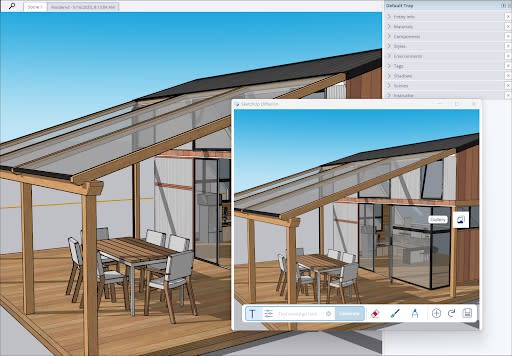
A barra de ferramentas do AI Render apresenta quatro ferramentas generativas para criar resultados do AI Render:
Text Prompt (Prompt de texto -
 ) : um campo de texto em que você pode adicionar prompts de texto que representam o resultado desejado. Você também pode usar uma das predefinições de estilo do SketchUp , que incluem prompts normais e negativos.
Erase (Apagar -
 ) : use esta ferramenta para selecionar uma área na imagem gerada e apagar objetos indesejados, imitando a área ao redor deles.
Paint (Pintura -
 ) : ao ativar esta ferramenta, você pode selecionar um área e gerar um prompt adicional apenas para a área selecionada.
Sketch (Esboço -
 ) : combine um prompt de texto com um esboço criado por você para adicionar elementos específicos a uma imagem gerada.
Para obter mais informações sobre como usar essas ferramentas, consulte Como gerar resultados com o AI Render .
A barra de ferramentas também apresenta algumas opções adicionais que ajudam a interagir com imagens geradas:
Add Scene (Adicionar cena -
 ) : clique para adicionar a imagem gerada como uma cena no modelo. Para obter mais informações sobre como isso funciona, consulte Como salvar e compartilhar os resultados do AI Render .
Refresh (Atualizar -
 ) : atualiza o que você vê na janela do AI Render para corresponder ao que está na janela principal do SketchUp. Clique em Refresh (Atualizar) se você fez alterações no seu modelo e quer gerar outra imagem com essas alterações usando o AI Render.
Save (Salvar -
 ) : salva a imagem gerada no seu dispositivo.
Ao usar uma das ferramentas generativas, o resultado gerado é salvo na galeria. A galeria contém todas as imagens geradas pelo AI Render na sessão atual, bem como imagens geradas nos últimos 30 dias. Para obter mais informações, consulte Galeria do AI Render .
SketchUp para iPad
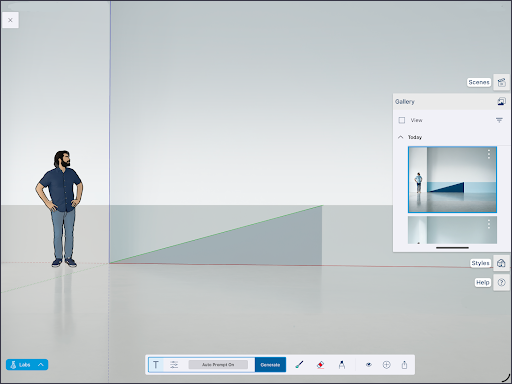
Clique no AI Render ( ) no conjunto de ferramentas expandido para abrir o AI Render em tela cheia. Quando você abre o AI Render pela primeira vez, a visualização do modelo é mantida. Em seguida, a galeria e a barra de ferramentas do AI Render são exibidas. Os painéis Scenes (Cenas), Styles (Estilos) e Help (Ajuda) também permanecem disponíveis. Você pode orbitar e navegar pelo modelo e alterar os estilos dele antes de gerar imagens.
O AI Render no iPad contém opções adicionais em comparação com a versão para desktop:
Opacity (Opacidade -
 ): controla a opacidade da imagem gerada exibida na tela, permitindo que você combine a imagem gerada pelo AI Render com o seu modelo do SketchUp ao fundo.
Share (Compartilhar -
 ): abre as opções nativas de compartilhamento do iOS, permitindo enviar ou salvar a renderização de IA exibida na tela.
Para sair, clique no X no canto superior esquerdo.
SketchUp para web
Assim como no iPad, você encontra o AI Render no Expanded Toolset (Conjunto de ferramentas expandido) no SketchUp para web. A interface do SketchUp para web é muito similar à do iPad, mas também inclui ferramentas de câmera como Rotate (Rotar), Pan (Panorâmica) e Zoom no lado esquerdo.
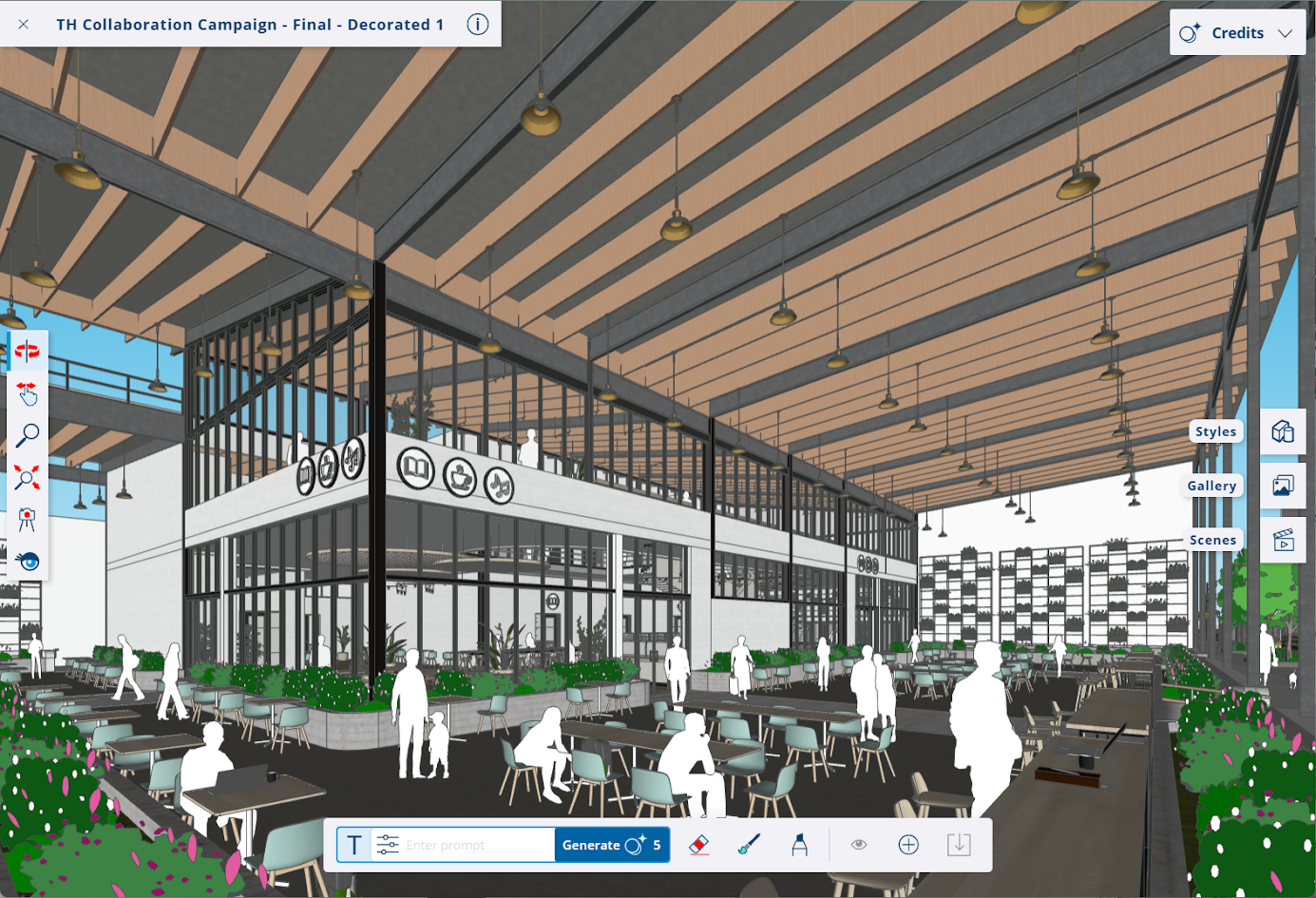
Para sair, clique no X no canto superior esquerdo ao lado do nome do modelo ou pressione ESC no teclado.