
Como extrudar com a ferramenta Siga-me
Com a ferramenta Siga-me (  ) do SketchUp, você guia uma face ao longo de um caminho para criar uma forma 3D. Essa ferramenta tem apenas uma função. No entanto, ela conta com várias aplicações e ajuda você a desenhar modelos 3D complexos com apenas alguns cliques.
Dica: a ferramenta Siga-me é muito útil para modelar detalhes finais que sigam um perímetro ou aresta, como sancas e calhas. Ela também facilita a modelagem de objetos torneados, como fusos ou eixos, e de recipientes curvos, como tigelas e vasos.
Você encontra a ferramenta Siga-me nestes seguintes locais do SketchUp:
Menu Ferramentas
Barra de ferramentas Editar
Conjunto grande de ferramentas
Paleta de ferramentas (macOS)
Assista no vídeo a seguir a uma rápida demonstração das várias aplicações da ferramenta Siga-me.
Como extrudar um perfil automaticamente
Para extrudar uma face, selecione o caminho usando a ferramenta Selecionar. A ferramenta Siga-me seguirá o caminho ao longo da seleção. Confira nas etapas a seguir como esse processo funciona:
Desenhe um perfil da face que você quer que siga o caminho. Verifique se o perfil está posicionado de maneira perpendicular ao caminho. O perfil não precisa estar conectado ao caminho, só precisa estar perpendicular.
Tip: To keep your profile drawing perpendicular to your path, draw your profile on a face and then erase any edges you don't need.
Com a ferramenta Selecionar (
 ), selecione o conjunto contínuo de arestas que representam o caminho.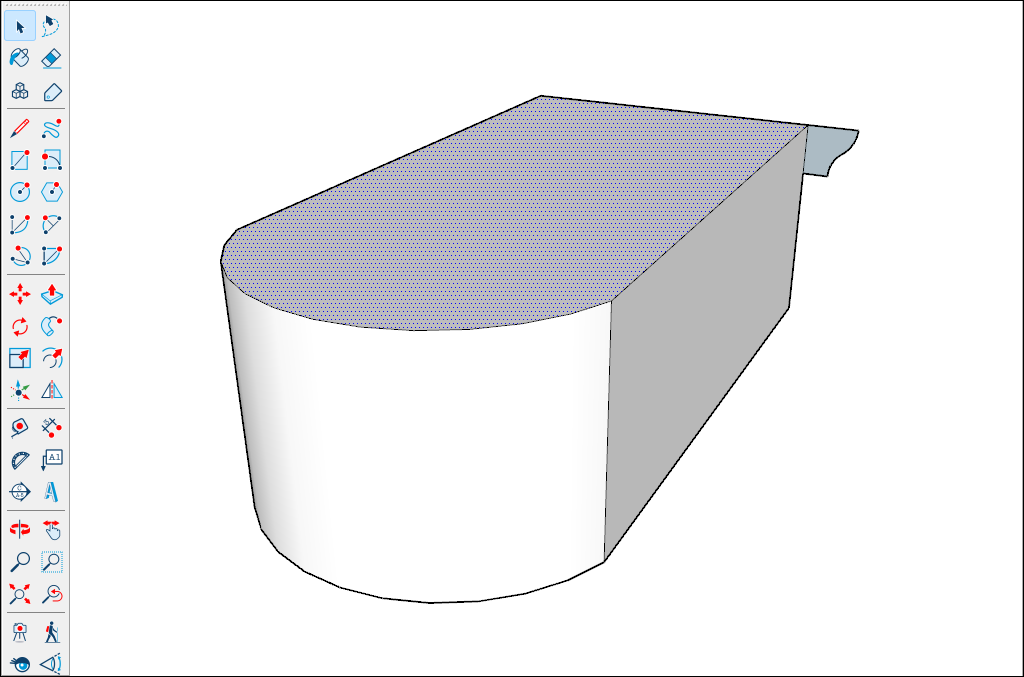
Selecione a ferramenta Siga-me (
). As arestas vão continuar selecionadas.Clique no perfil que você criou. A ferramenta Siga-me fara a extrusão desse perfil ao longo do caminho selecionado.
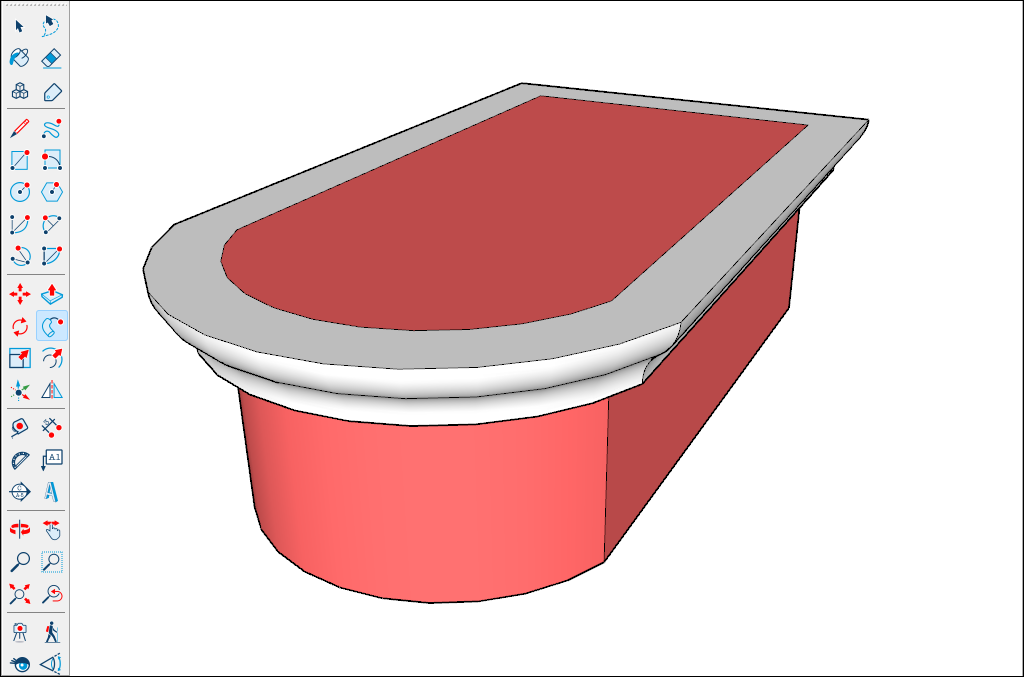
Observação: se você organizou o modelo em grupos, a seleção e o perfil precisam estar no mesmo grupo para que isso funcione. Consulte Como organizar um modelo para ver os detalhes sobre grupos.
Como extrudar um perfil manualmente
Quando você faz a extrusão manual de um perfil ao longo de um caminho, isso exige um pouco mais de trabalho. No entanto, será possível controlar a direção da extrusão. Veja como o método manual funciona:
Identifique o caminho da extrusão.
Desenhe uma face ou perfil que seguirá esse caminho. Verifique se eles estão perpendiculares. Na figura a seguir, o perfil é uma forma de meia-lua, e o caminho é a face azul.
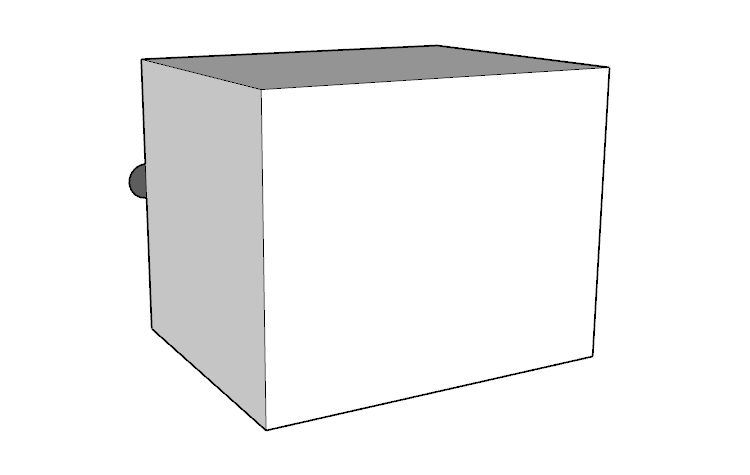
Selecione a ferramenta Siga-me (
).Clique e arraste a face que você criou ao longo do caminho. Ao arrastar, coloque o cursor sobre o caminho que está sendo seguido. O SketchUp destacará o caminho em vermelho. Se a aresta inicial não encostar no perfil, a ferramenta Siga-me começará a extrusão pela aresta, e não do perfil até a aresta. Se precisar recomeçar, pressione Esc.
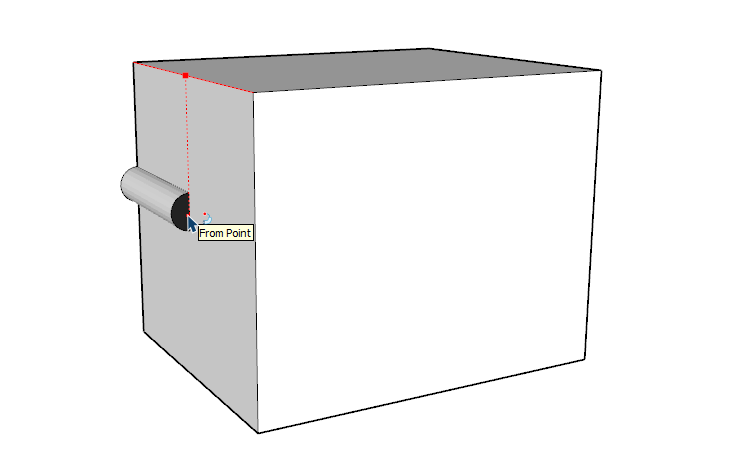
Clique para concluir a operação quando chegar ao final do caminho.
Observação: se você organizou o modelo em grupos, a seleção e o perfil precisam estar no mesmo grupo para que as etapas anteriores funcionem. Consulte Como organizar um modelo para ver os detalhes sobre grupos.
Como modelar uma forma torneada
Use a ferramenta Siga-me para imitar uma forma torneada seguindo estas etapas:
Ative a ferramenta Círculo (
 ) e desenhe um círculo.
Com as ferramentas Linha, Arco e Desenho à mão livre, crie um corte que tenha metade da forma final. Você deve fazer com que o corte forme uma face que seja perpendicular ao círculo e que a parte inferior do corte esteja alinhada ao ponto central do círculo.
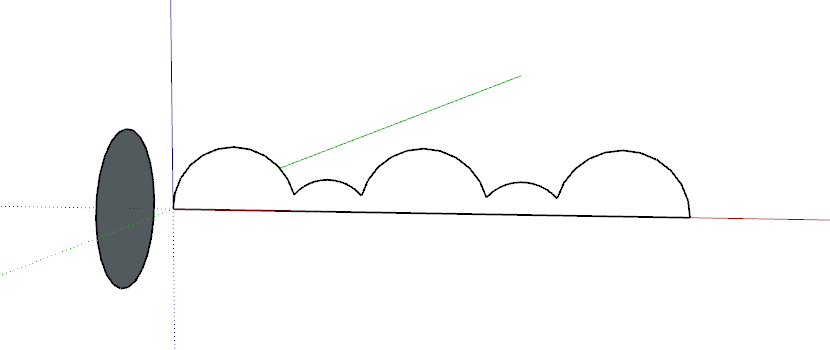
Selecione o círculo.
Ative a ferramenta Siga-me (
) e clique na face do corte. Dependendo da complexidade da geometria, isso pode levar alguns segundos para ser processado. Após a conclusão do processamento, o SketchUp cria a forma finalizada. 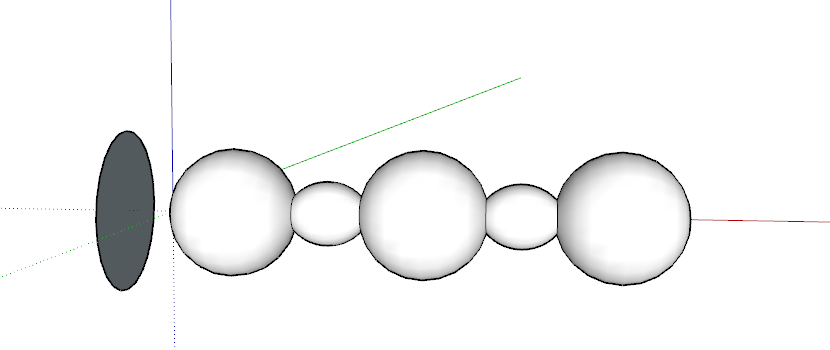
Dica: se estiver com problemas na extrusão, amplie o zoom para ver se há lacunas entre as linhas. Use a ferramenta Linha (  ) para conectar as lacunas e tente fazer a extrusão novamente. Use a ferramenta Orbitar para garantir que o corte esteja perpendicular ao círculo.