Como criar um desenho em escala
Dentro de um grupo, é possível aplicar uma escala a um desenho 2D que será refletida na geometria desse grupo. A geometria inclui todos os tipos nativos de entidade do LayOut. No entanto, quando você aplica uma escala, as entidades do grupo, como texto, etiquetas e dimensões, preservam suas propriedades originais (linhas e tamanho da fonte, por exemplo).
Por isso, é possível desenhar em escala, além de ajustar essa escala no LayOut sem precisar quebrar a cabeça fazendo cálculos.
As seções a seguir mostram como criar e editar um desenho em escala. Elas também incluem dicas para usar o recurso de desenho em escala com as viewports do SketchUp e arquivos CAD importados .
Índice
Como criar um desenho em escala
Em um LayOut, os desenhos em escala precisam fazer parte de um grupo. Há duas maneiras de criar um grupo:
Criar o grupo antes de começar a desenhar.
Começar a desenhar e depois criar um grupo com base nas entidades selecionadas.
Dica: caso você aplique por engano a escala incorreta a um grupo, use o comando Remover escala para desfazer essa ação e começar de novo. Mesmo que você possa escolher uma nova escala para corrigir o erro, isso vai redimensionar a geometria. Em outras palavras, a aplicação da primeira escala nunca redimensiona a geometria. No entanto, quando você altera a escala aplicada, a geometria é redimensionada.
Para começar com um grupo de desenhos em escala, siga estas etapas:
Selecione Janela > Desenho em escala .
No painel Desenho em escala que será mostrado, clique em Criar desenho em escala .
Escolha uma escala.
Opcional: na lista suspensa Comprimento , escolha entre Decimal, Arquitetônico, Engenharia ou Fracionário. Dependendo da opção escolhida, você poderá selecionar uma unidade de medida, como metros ou pés.
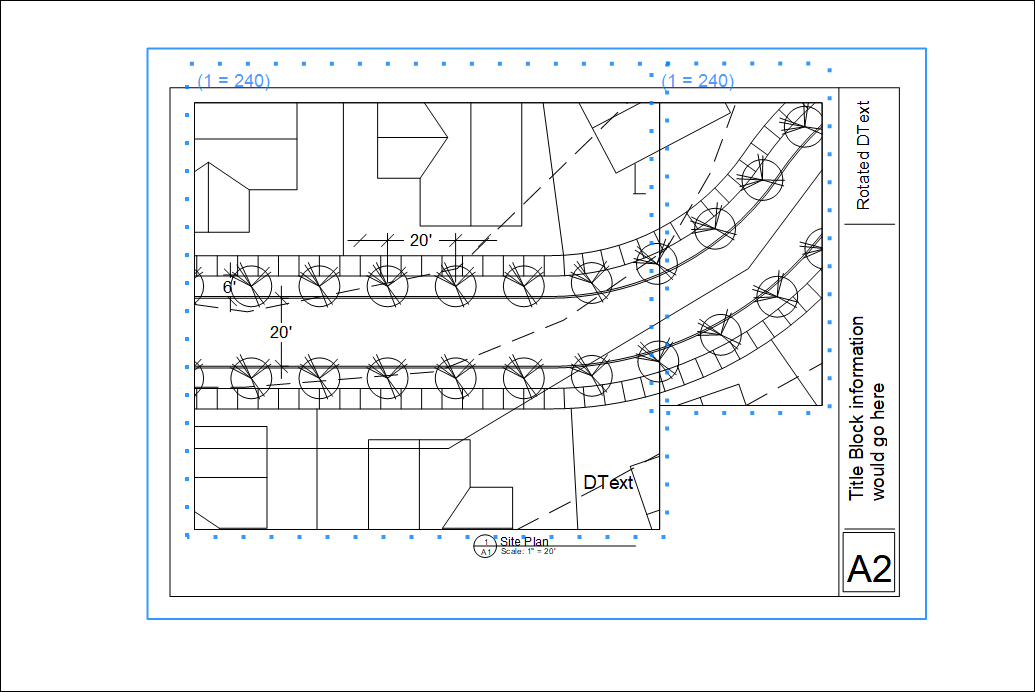
Comece a desenhar usando as ferramentas de desenho, e o LayOut aplicará a escala selecionada, como mostrado na figura a seguir.
Quando terminar, clique duas vezes com a ferramenta Selecionar em qualquer lugar da área do desenho que esteja fora do contexto da escala. Se preferir, pressione a tecla Esc .

Se você já começou a desenhar e quer aplicar uma escala a esse trabalho, siga estas etapas:
Selecione as entidades que pertencem ao desenho.
Clique com o botão de contexto na seleção e escolha Criar grupo no submenu mostrado.
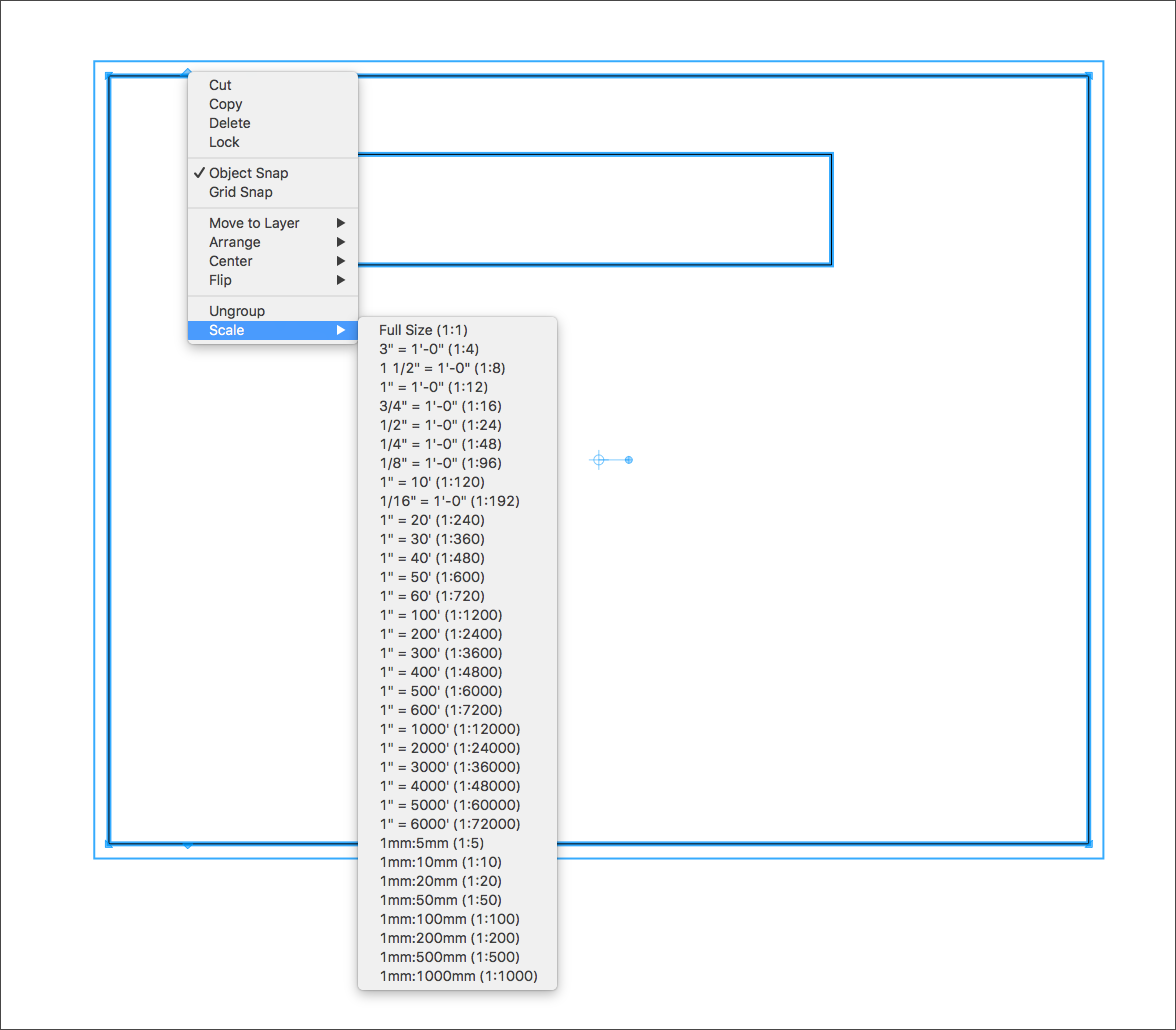
Clique com o botão de contexto no novo grupo, selecione Escala e escolha uma opção no submenu, como mostrado na figura a seguir.
Como editar um desenho em escala
Para editar as entidades em um desenho em escala, basta abrir o contexto do grupo. Consulte Como agrupar entidades para ver mais detalhes.
Outra maneira de alterar a escala é selecionar a entidade de grupo e escolher uma opção no painel Desenho em escala.
Dica: não se esqueça de que a aplicação de uma nova escala altera o tamanho da geometria.
Como trabalhar com viewports do SketchUp e arquivos CAD
Não é possível incluir uma viewport do SketchUp em um grupo de desenho em escala. Caso você queira usar o recurso de desenho em escala em uma viewport do SketchUp, será necessário bloquear a viewport em uma camada separada . Depois, em uma nova camada sobre a viewport, você poderá criar um desenho em escala.
Quando você importa um arquivo CAD para o LayOut, é possível ajustar a escala desses novos dados de acordo com seu documento do LayOut. Não se esqueça de que a linha pontilhada ao redor de um grupo indica um desenho em escala. Além disso, para visualizar a escala atual, basta selecionar o grupo, como mostrado na figura a seguir.