
Como salvar e compartilhar os resultados do AI Render
Depois de criar uma imagem usando o AI Render, você pode optar por usá-la para criar uma nova cena, salvá-la localmente ou compartilhá-la.
Adicionar cena
Quando você clica em Add Scene (Adicionar cena), o AI Render cria uma nova cena no seu modelo. Esta nova cena, que utiliza a imagem gerada como nova viewport, aparece com algumas condições:
No SketchUp para iPad e SketchUp para web, a imagem gerada se torna um primeiro plano na nova cena. A imagem de primeiro plano criada pelo AI Render só fica visível quando a cena específica é selecionada. Algumas ações, como usar a ferramenta Orbit (Órbita), fazem com que a marca d'água desapareça.
No SketchUp para desktop, a imagem gerada é sobreposta como uma foto adaptada em uma nova cena, preservando o ângulo da câmera da entrada original. A imagem aparece atrás e também projetada sobre a geometria do modelo. Esse comportamento permite que você visualize todas as linhas do seu modelo do SketchUp. Os modos de câmera Parallel Projection (Projeção paralela) e Two Point Perspective (Perspectiva de dois pontos) não são compatíveis com Add Scene (Adicionar cena) no SketchUp para desktop.
Quando você adiciona uma cena usando o AI Render, um novo estilo chamado AI Render Style (Estilo AI Render) é gerado no SketchUp. Esse estilo permite a visibilidade das imagens de primeiro plano e de plano de fundo, uma configuração desativada na maioria dos estilos. Se você fizer alterações, o AI Render criará um novo estilo.
Não se esqueça de salvar o modelo depois de criar uma cena que contém uma imagem gerada.
Como salvar e compartilhar
Dependendo da versão do SketchUp que você está usando, você terá a opção de salvar ou compartilhar o resultado gerado. As imagens salvas ou compartilhadas têm a mesma resolução da viewport.
SketchUp para desktop
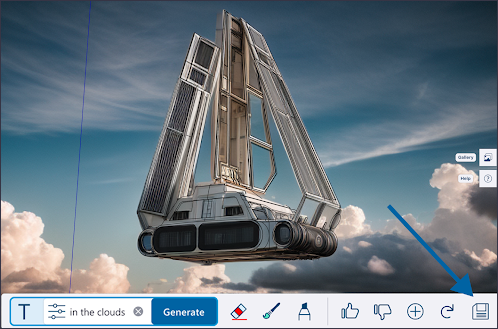
Clique em Save (Salvar) para abrir o Explorador de arquivos no Microsoft Windows ou o Finder no MacOS. Selecione um local e dê um nome ao arquivo. As imagens são salvas como arquivos .png.
SketchUp para iPad
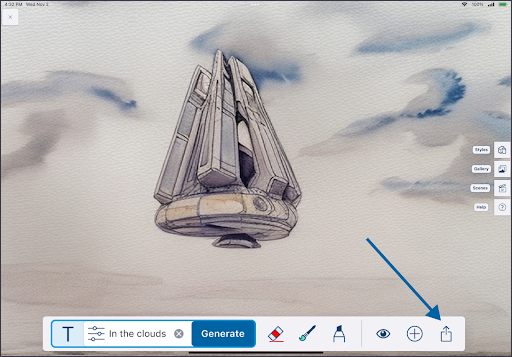
Clique em Share (Compartilhar) para abrir as opções de compartilhamento no iPad.
SketchUp para web
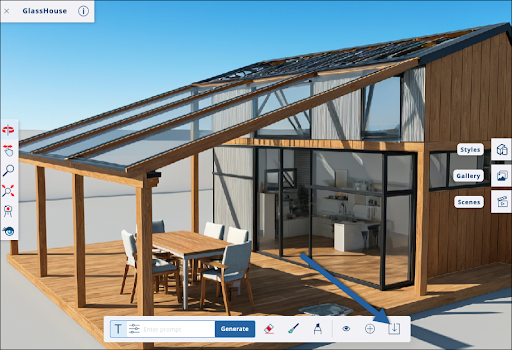
Clique em Download Image (Baixar imagem -  ) para abrir o Explorador de arquivos no Microsoft Windows ou o Finder no MacOS. Selecione um local e dê um nome ao arquivo. As imagens são salvas como arquivos .png.