
Como deslocar uma linha da geometria
Durante a criação de um modelo 3D, é muito comum que você precise desenhar uma versão um pouco maior ou menor de uma forma, mantendo a equidistância entre ela e a forma original. Isso é o que chamamos de deslocar uma linha. Esse método é útil nos cenários a seguir:
Desenhar uma planta baixa: normalmente, uma planta baixa mostra as paredes internas e externas. Desenhe o primeiro conjunto de paredes e use a ferramenta Equidistância para criar o segundo.
Desenhar um perfil: por exemplo, imagine que você queira criar o modelo 3D de uma tigela ou vaso. Desenhe as linhas e curvas para elaborar a forma básica e desloque essa forma para que o perfil tenha uma profundidade fixa. Depois, basta extrudar o perfil com a ferramenta Siga-me para concluir o modelo 3D.
Desenhar um ressalto: normalmente, os beirais do telhado de uma casa são equidistantes das paredes externas. Com base nessas paredes, você pode desenhar a estrutura dos beirais com facilidade usando a ferramenta Equidistância.
Na interface do SketchUp, a ferramenta Equidistância (  ) está disponível nestes locais:
Barra de ferramentas Editar
Barra de ferramentas Primeiros passos
Conjunto grande de ferramentas
Menu Ferramentas
Paleta de ferramentas (apenas macOS)
Confira no vídeo a seguir como a ferramenta Equidistância é usada e veja dicas sobre como utilizá-la. Continue lendo para ver as etapas que explicam como usar a ferramenta Equidistância.
As linhas e faces podem ser deslocadas. No caso das linhas, você precisa selecionar primeiro aquelas que serão deslocadas. Selecione duas ou mais linhas que estejam conectadas e no mesmo plano. Depois, siga estas etapas:
Selecione a ferramenta Equidistância (
) ou pressione a tecla F .Clique em um dos segmentos da linha selecionada ou na face que você quer deslocar.
Mova o cursor para definir a dimensão do deslocamento. A distância do deslocamento é mostrada na caixa Medidas.
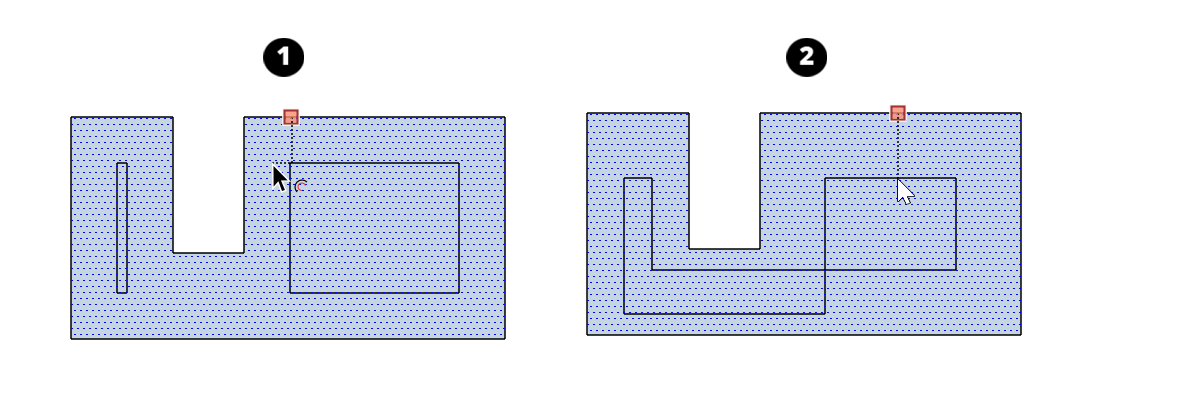
Tip: If your offset will create an overlap, the tool eliminates these overlaps by default, as shown in the following figure (Callout 1). However, if the overlap is desired, as shown on the right (Callout 2), tap the Alt key (Microsoft Windows) or the Command key (macOS) to make the overlap appear.
Clique para finalizar o deslocamento.
Opcional: para definir uma distância de deslocamento precisa, insira um número e a unidade de medida que você quer usar (imperial ou métrica). Depois, pressione Enter (Microsoft Windows) ou Return (macOS). Use esse método para redefinir a distância quantas vezes quiser antes de fazer outra alteração no desenho ou selecionar uma nova ferramenta.
Dica: assim que você criar um deslocamento, clique duas vezes em outra face para aplicá-lo automaticamente a ela também.
Observação: deslocar uma entidade de arco cria uma curva que não pode ser editada. No entanto, ainda será possível editar o arco original. Há uma exceção: se você criar um arco circular com três ou mais segmentos, o SketchUp vai detectar e preservar a entidade do arco no deslocamento (nosso arco do triunfo ).