
Como selecionar geometrias
O SketchUp oferece duas ferramentas para ajudar você a selecionar as entidades a serem modificadas usando outras ferramentas e comandos do SketchUp: as ferramentas Select (Selecionar) (  ) e Lasso (Laço) (
  ). Veja aqui onde encontrar essas ferramentas no SketchUp:
Barra de ferramentas Getting Started (Primeiros passos)
Barra de ferramentas The Large Tool Set (Conjunto grande de ferramentas)
Barra de ferramentas principal (Microsoft Windows)
Paleta de ferramentas (macOS)
Menu Tools (Ferramentas)
Depois de se familiarizar com o SketchUp, você descobrirá que a melhor maneira de ativar essas ferramentas é usando os atalhos padrão. A ferramenta Select (Selecionar) pode ser ativada pressionando a barra de espaço. O atalho padrão para a ferramenta Lasso (Laço) é Shift + barra de espaço .
Como selecionar uma única entidade
Para selecionar uma única entidade:
Ative a ferramenta Select (Selecionar) (
). O cursor se transforma em uma seta.Clique em uma entidade. Qualquer item que você selecionar (borda, face ou componente, por exemplo) será destacado, assim como a almofada do sofá neste exemplo.
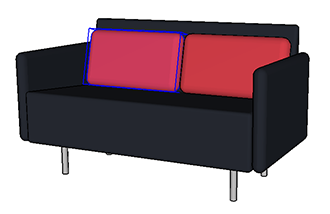
Se não selecionar o item certo na primeira vez, tente novamente. Para cancelar a seleção dos itens destacados, clique em um espaço vazio na janela de desenho.
Como selecionar várias entidades
Se precisar selecionar mais de um item, o SketchUp oferece algumas outras opções de seleção. Continue lendo para ver como selecionar várias entidades.
Se quiser selecionar tudo em um modelo, use uma das opções a seguir:
No menu Edit (Editar), escolha Select All (Selecionar tudo)
Os usuários do Microsoft Windows podem pressionar Ctrl + A
Os usuários do macOS podem pressionar Command + A
Se quiser garantir que não há nada selecionado, use uma das opções a seguir:
No menu Edit (Editar), escolha Deselect All (Desmarcar tudo)
Os usuários do Microsoft Windows podem pressionar Ctrl + T
Os usuários do macOS podem pressionar Shift + Command + A
Com a ferramenta Select (Selecionar) ativa, você pode selecionar várias entidades de qualquer uma das maneiras a seguir:
Clique e arraste para criar um caixa de seleção temporária em torno dos itens que você quer selecionar : ao clicar e arrastar com a ferramenta Select (Selecionar), você cria uma caixa de seleção temporária. Quando soltar o botão do mouse, os itens serão selecionados. Se clicar e arrastar para a esquerda, qualquer item que estiver total ou parcialmente dentro da caixa será selecionado. Se clicar e arrastar para a direita, você selecionará somente o que estiver completamente dentro da caixa. No exemplo abaixo, criamos uma caixa de seleção temporária clicando e arrastando para a direita. Mesmo que a segunda almofada esteja parcialmente dentro da caixa de seleção temporária, ao soltar o botão do mouse, apenas a primeira almofada é selecionada.
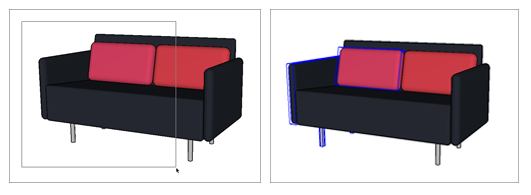
Use a ferramenta Lasso : a ferramenta Lasso ( ) permite que você desenhe uma área de seleção de duas maneiras diferentes:
Desenho à mão livre : você pode desenhar à mão para criar uma área de seleção temporária e soltar o botão do mouse para fazer a seleção. A direção em que você começa a desenhar determina o que é selecionado. Desenhe no sentido horário para incluir todas as entidades na área do desenho. Desenhe no sentindo anti-horário para incluir somente as entidades que estão completamente nessa área.
Segmentos : para criar segmentos de linha e definir sua área de seleção, clique no espaço de modelagem vazio para começar iniciar um laço segmentado. Os cliques subsequentes criam um novo segmento. Clique duas vezes para concluir o laço e finalizar a seleção.
Clique duas ou três vezes : você pode selecionar combinações específicas de arestas e faces de uma entidade com base em como e onde você clica:
Opções do menu de contexto
Quando você clicar com o botão direito do mouse em uma entidade ou realizar uma ação equivalente, será exibido um menu de contexto com várias opções de acordo com a área selecionada.
Com uma ou mais arestas selecionadas, a opção Select (Selecionar) oferece as seguintes opções:
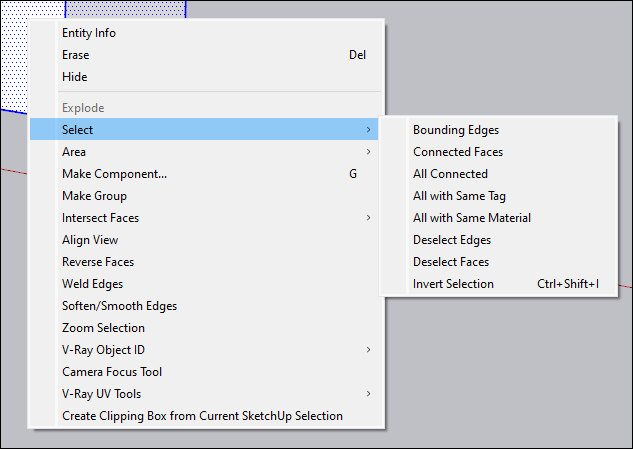
Connected Faces (Faces conectadas): seleciona todas as faces conectadas à aresta selecionada.
All Connected (Tudo conectado): seleciona todas as entidades conectadas às arestas selecionadas.
All with Same Tag (Tudo com a mesma etiqueta): seleciona todas as entidades do seu modelo que compartilham uma etiqueta com a seleção.
Deselect Edges (Desmarcar arestas): remove todas as arestas do conjunto de seleção, deixando apenas as faces selecionadas.
Invert Selection (Inverter seleção): seleciona todas as outras entidades não selecionadas do modelo e cancela a seleção de arestas atual.
Para os conjuntos de seleção que têm faces e arestas, o menu de contexto Select (Selecionar) inclui mais estas opções:
Bounding Edges (Bordas delimitadoras): seleciona todas as arestas conectadas à face selecionada.
All with Same Material (Tudo com o mesmo material): seleciona todas as entidades do conjunto de seleção que têm o mesmo material.
Deselect Faces (Desmarcar faces): remove todas as faces do conjunto de seleção, deixando apenas as arestas selecionadas.
Como adicionar e subtrair de um conjunto de seleção
Durante a seleção de várias entidades, é possível marcar uma entidade não desejada ou perder uma entidade desejada. Para adicionar ou remover entidades de um conjunto de seleção, confirme se a ferramenta Selecionar está ativa. Depois, ajuste a seleção usando as teclas modificadoras indicadas na tabela a seguir. Por exemplo, para selecionar ambas as almofadas vermelhas conforme mostrado aqui, selecione uma e mantenha a tecla Ctrl pressionada enquanto seleciona a outra almofada.
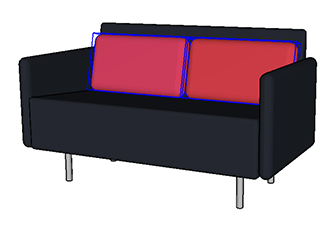
Dica : quando ativamos uma tecla modificadora, o cursor da ferramenta Selecionar exibe um sinal de adição ou subtração ( [IMAGE: /sites/help.sketchup.com/files/images/Icons/Tool%20Modes/Select%20Plus.png] ) ao lado da seta.
Dica: se precisar de uma forma temporária de seleção rápida do mesmo grupo de itens, transforme a seleção em um grupo. Consulte Como organizar modelos para ver os detalhes sobre como criar grupos.
Tip : If you need a temporary way of quickly reselecting the same group of items, turn your selection into a group. See Organizing a Model for details about creating a group.