Modo de análise
Modo de análise
O modo de análise escolhido pode afetar a velocidade de uma simulação. O menu suspenso na parte superior do plugin inclui quatro opções de modo de análise:
Analysis Mode (Modo de análise): um link para o centro de assistência do Sefaira com mais informações sobre os modos de análise de plugin.
Energy & Daylight (Energia e iluminação natural): combina informações dos modos de análise da Energia e Iluminação natural.
Daylight Analysis (Análise da iluminação natural)
Energy Analysis (Análise da energia)
Um aviso é exibido caso o modelo ou o modo de análise tenha sido alterado desde a última análise. Para atualizar a análise, clique em Update Analysis (Atualizar análise). A atualização da análise pode demorar um pouco, dependendo do modo escolhido.
Dica : a análise pode atingir o tempo limite e expirar quando um modelo é muito complexo. As referências de modelagem do Sefaira (em inglês) disponibilizam informações que podem ajudar a evitar que a análise do modelo demore ou expire.
Localização
Para escolher a localização da análise, primeiro selecione um das opções a seguir:
Office (Escritório)
Residential (Residencial)
School (Escola)
Healthcare (Assistência médica)
Laboratory (Laboratório)
Retail (Varejo)
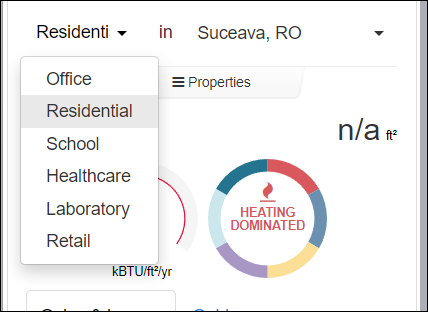
Em seguida, escolha uma localização. Clique na caixa de texto da localização, digite a localização do projeto e clique em Set Location (Definir localização).
Propriedades
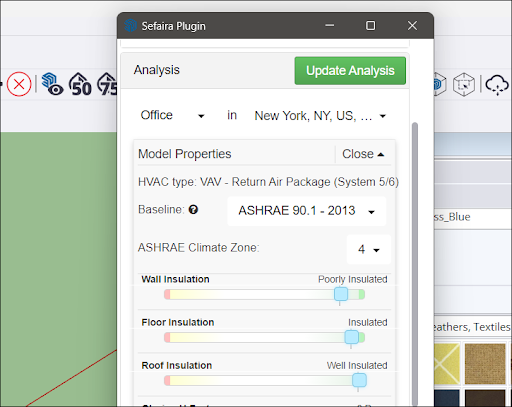
A guia Properties (Propriedades) oferece opções para ajustar as seguintes propriedades de análise:
Wall Insulation (Isolamento da parede)
Floor Insulation (Isolamento do chão)
Roof Insulation (Isolamento do telhado)
Glazing U-Factor (Fator U de envidraçamento)
Visible Light Transmittance (Transmitância da luz visível)
Solar Heat Gain Coefficient (Coeficiente de ganho de calor solar)
Infiltration Rate (Taxa de infiltração)
Ventilation Rate (Taxa de ventilação)
Equipment (Equipamento)
Lighting (Iluminação)