
Como criar e editar modelos
Criar e editar modelos no SketchUp para Web são processos similares à criação de modelos no SketchUp para desktop. No entanto, há algumas coisas que o SketchUp para Web faz que são um pouco diferentes do seu equivalente para desktop.
Nota: embora o SketchUp para Web esteja disponível sem assinatura, você precisará de uma Trimble ID para usá-lo. Consulte Trimble ID para obter mais informações sobre como criar ou fazer login em sua Trimble ID . Para acessar todos os recursos discutidos aqui, você pode precisar de uma assinatura do SketchUp Go, Pro ou Studio.
Como criar um novo modelo
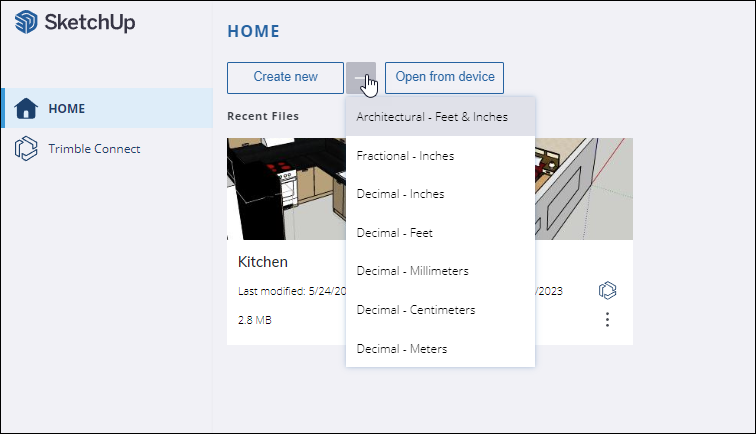
Ao abrir o SketchUp para Web, você verá a página inicial. Para criar um novo modelo, clique em Create New (Criar novo) ou use o menu suspenso para selecionar a unidade de medida desejada.
Como mudar a unidade de medida
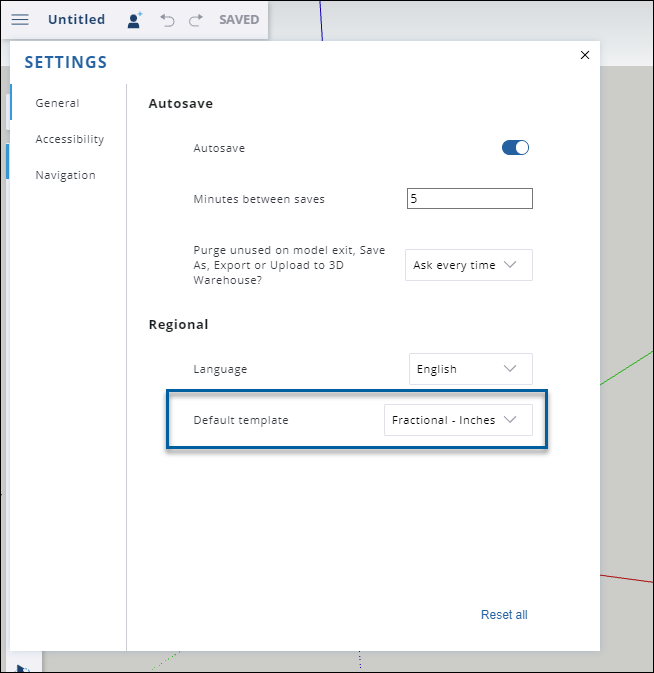
Você pode mudar a unidade de medida usada nos modelos a qualquer momento nas configurações do aplicativo. No menu principal, selecione App Settings (Configurações do app) e localize a seção Default template (Template padrão) na aba General (Geral).
Como importar arquivos e imagens
Com o SketchUp para Web, você pode importar arquivos diretamente para o modelo. Você pode importar arquivos salvos nos seguintes formatos:
3DS
DAE
DEM
DWG
DXF
KMZ
STL
JPG
PNG
Para importar um arquivo:
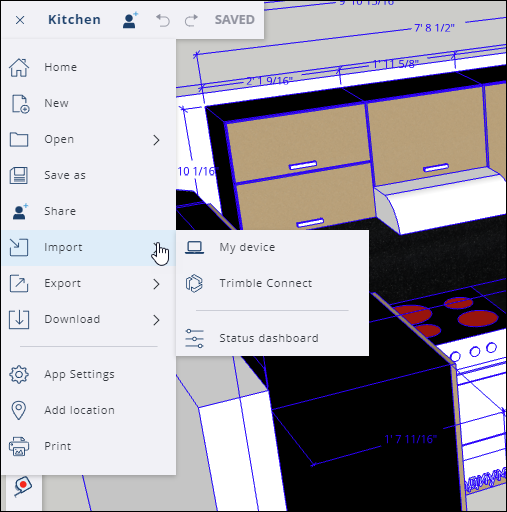
Selecione Import (Importar) no menu principal.
Escolha o local do arquivo: My Device (Meu dispositivo) ou Trimble Connect .
Se estiver importando do seu dispositivo, arraste e solte o arquivo na janela exibida ou use o link fornecido para procurar a imagem.
Se estiver importando do Trimble Connect, localize e selecione o arquivo que quer importar dos projetos salvos.
Os arquivos de imagem importados para o seu modelo se tornam uma imagem ou um material. Se você importar um arquivo CAD, ele se tornará um componente. Para obter mais informações sobre como usar arquivos importados nos seus modelos, consulte a seção associada ao tipo do arquivo que você está importando em Como usar os dados do SketchUp com outras ferramentas e programas de modelagem .
Painéis do SketchUp para Web
Os painéis do SketchUp para Web aparecem no lado direito da interface. Cada painel inclui um conjunto específico de recursos para ajudar a aprimorar seu modelo.