Como classificar objetos no SketchUp
Antes de começar a classificar os objetos, confira se seu modelo está pronto usando estas referências:
O objeto que você deseja classificar deve começar como um componente. Consulte Como desenvolver componentes e componentes dinâmicos para aprender mais sobre como transformar a geometria comum em um componente.
O sistema de classificação precisa ser carregado no seu template. O template arquitetônico do SketchUp inclui os sistemas de classificação IFC 2x3 e IFC 4. Se precisar usar outros sistemas, terá que importá-los.
Use a barra de ferramentas Classifier (Classificador). Você pode ativar/desativar a barra de ferramentas Classificador em iew > Toolbars (Visualizar > Barras de ferramentas).

Depois de preparar tudo, você pode começar a classificar objetos seguindo estas etapas:
Selecione o componente.
Abra o menu suspenso na barra de ferramentas Classifier (Classificador) para ver os sistemas de classificação disponíveis carregados no seu modelo.
Selecione o sistema de classificação e um tipo de objeto. Use a opção Filter (Filtrar) se for necessário reduzir o número de objetos que você vê.
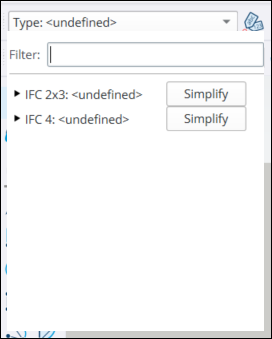
Você também pode usar a ferramenta Classificador para classificar objetos no seu modelo. Durante o uso do Classificador, lembre-se:
Se o menu suspenso tiver um fundo branco e um tipo, isso indica que a ferramenta Classificador está ativa. Assim, ao clicar nos objetos com ela, o tipo exibido na barra de ferramentas será aplicado.
Ao clicar em um componente, o tipo de classificação é atribuído a todas as instâncias do mesmo componente. Mantenha a tecla Shift pressionada ao usar a ferramenta Classificador para aplicar os dados de tipo somente ao objeto clicado.
Para remover o tipo de um objeto e os respectivos dados, ative a opção Type: <undefined> (Tipo: <indefinido>) no menu suspenso e clique nesse objeto. Outra opção é selecionar o mesmo tipo na lista de opções de classificação.
Você também pode selecionar os dados de classificação no painel Entity Info (Informações da entidade):
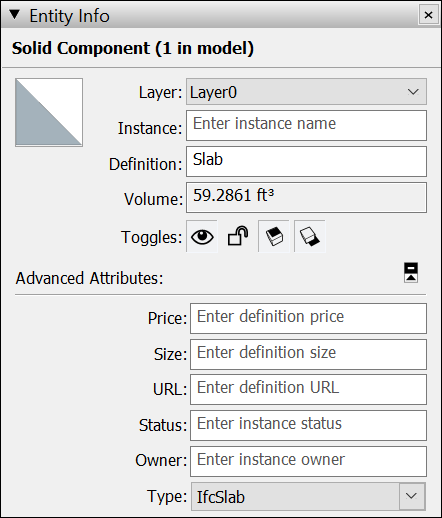
Clique com o botão de contexto em um objeto do modelo e selecione Informações da entidade .
Em Advanced Attributes (Atributos avançados), use o menu suspenso Type (Tipo) para selecionar uma classificação.
Para copiar a classificação de um objeto para outro:
Verifique se não há geometrias selecionadas.
Ative a ferramenta Classificador.
Mantenha a tecla Alt (Windows) ou Command (macOs) pressionada e clique no objeto com a classificação que você deseja copiar.
Solte a tecla modificadora e clique no objeto para o qual quer copiar a classificação.
Quando você atribui um tipo IFC a um componente, esse tipo é atribuído à definição do componente e atribuirá essa classificação a todas as instâncias do componente no modelo.
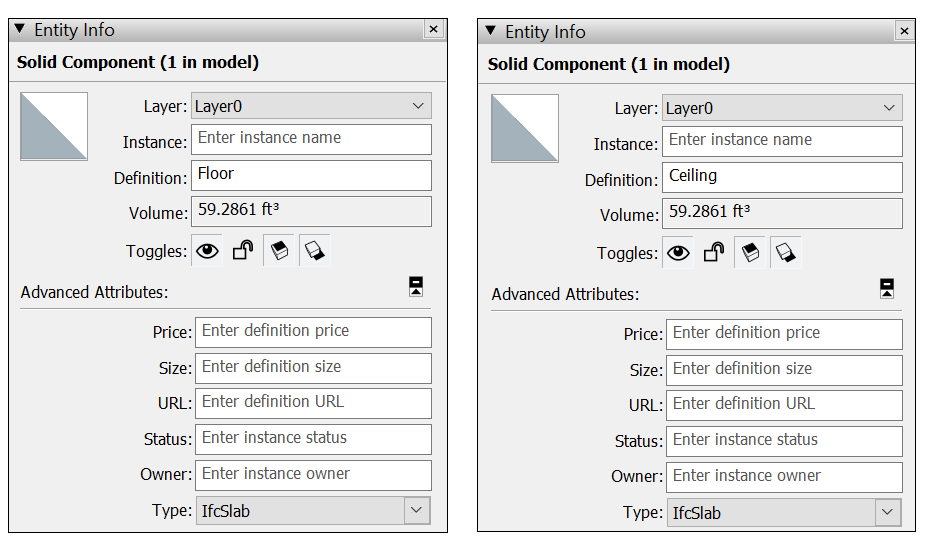
Você pode querer usar a mesma classificação para duas instâncias diferente de um objeto. Por exemplo, o piso e o teto do seu modelo podem usar a mesma classificação, mas você quer garantir uma definição exclusiva para cada. Para fornecer duas definições diferentes a um componente classificado:
Copie o objeto classificado e mova-o para a nova posição.
Clique com o botão de contexto na cópia e selecione Tornar único .
Abra o painel Entity Info (Informações da entidade).
Atualize a entidade Definition (Definição).