
Como atribuir produtos
É possível adquirir várias licenças de produto com a mesma assinatura do SketchUp. Cada licença adquirida pode ser atribuída a um usuário diferente. O Console de administrador do Trimble permite que os titulares de conta atribuam as licenças adquiridas a um usuário.
Como atribuir uma licença a um novo usuário
No painel à esquerda, selecione Products & Licenses (Produtos e licenças).
Localize e clique na assinatura à qual você quer atribuir um usuário.
Em Assigned Licenses (Licenças atribuídas), selecione Assign Licenses (Atribuir licenças).
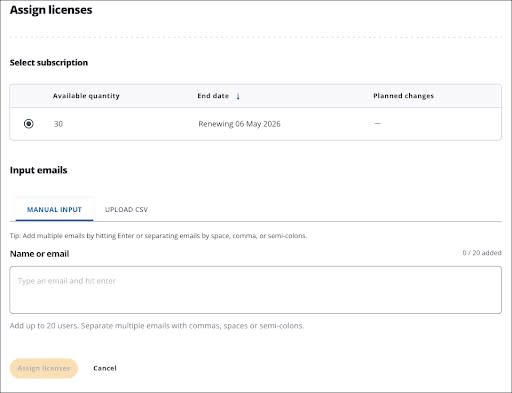
Insira até 20 endereços de e-mail de usuários aos quais quer atribuir licenças.
Note: To add more than 20 users at once, use the Upload CSV tab to download a CSV template you can fill out and upload.
Clique em Assign Licenses (Atribuir licenças).
O usuário receberá um e-mail informando que agora tem acesso aos produtos dessa assinatura do SketchUp.
Como atribuir uma licença a um usuário existente
Selecione Users (Usuários) no painel de navegação à esquerda.
Use a barra de pesquisa ou navegue pela lista de usuários para encontrar o usuário existente ao qual você quer atribuir uma licença.
Clique em More Options (Mais opções -
 ).
).Selecione Edit User (Editar usuário).
As licenças atribuídas a esse usuário aparecem em Assigned Licenses (Licenças atribuídas). Se o usuário não tiver uma licença atribuída, clique em Assign Licenses (Atribuir licenças).
Use a barra de pesquisa ou navegue pela lista de assinaturas com licenças disponíveis para encontrar a que você deseja atribuir.
Marque a caixa ao lado dessa licença e clique em Save Assignments (Salvar atribuições). Clique em Cancel (Cancelar) para sair sem salvar.
O usuário receberá um e-mail informando que agora tem acesso aos produtos dessa assinatura do SketchUp.
Após a atribuição de uma licença a um usuário, todos os produtos disponíveis para ele aparecem na página My Products (Meus produtos). Para ajudar os usuários a começarem a usar suas novas licenças de produto, direcione-os para https://accounts.trimble.com/products ou consulte Meus produtos para obter mais detalhes sobre como acessar e baixar seus direitos de uso.
Remover a licença de um usuário:
Observação : remover o acesso de um usuário a uma licença de produto não remove a licença da sua conta. Para remover uma licença, você precisa cancelar sua assinatura e assinar novamente usando sua nova quantidade de licenças. Para obter mais informações sobre como cancelar uma assinatura, consulte Reembolsos e cancelamentos .
Para remover a licença de um usuário na seção Users (Usuários):
Selecione Users (Usuários) no painel à esquerda.
Use a barra de pesquisa ou navegue pela lista de usuários para encontrar o usuário do qual você quer remover a licença do produto.
Clique em More Options (Mais opções) ao lado desse usuário (
).Selecione Edit User (Editar usuário).
Em Assigned Licenses (Licenças atribuídas), clique em Edit (Editar).
Desmarque a caixa ao lado da licença que quer remover e clique em Save Assignments (Salvar atribuições).
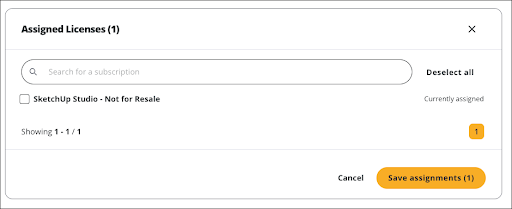
O usuário receberá um e-mail informando que agora ele não tem mais acesso aos produtos dessa assinatura do SketchUp.
Para remover a licença de um usuário em Products & Licenses (Produtos e licenças):
Selecione Products & Licenses (Produtos e licenças) no painel à esquerda.
Em Assigned Licenses (Licenças atribuídas), use a barra de pesquisa ou navegue pela lista de usuários para encontrar o usuário do qual você quer remover a licença do produto.
Marque a caixa ao lado de cada usuário do qual você quer remover uma licença de produto.
Na parte inferior da página, uma caixa de diálogo é exibida informando quantos usuários você selecionou. Depois de selecionar todos os usuários, clique em Unassign License (Remover atribuição da licença).
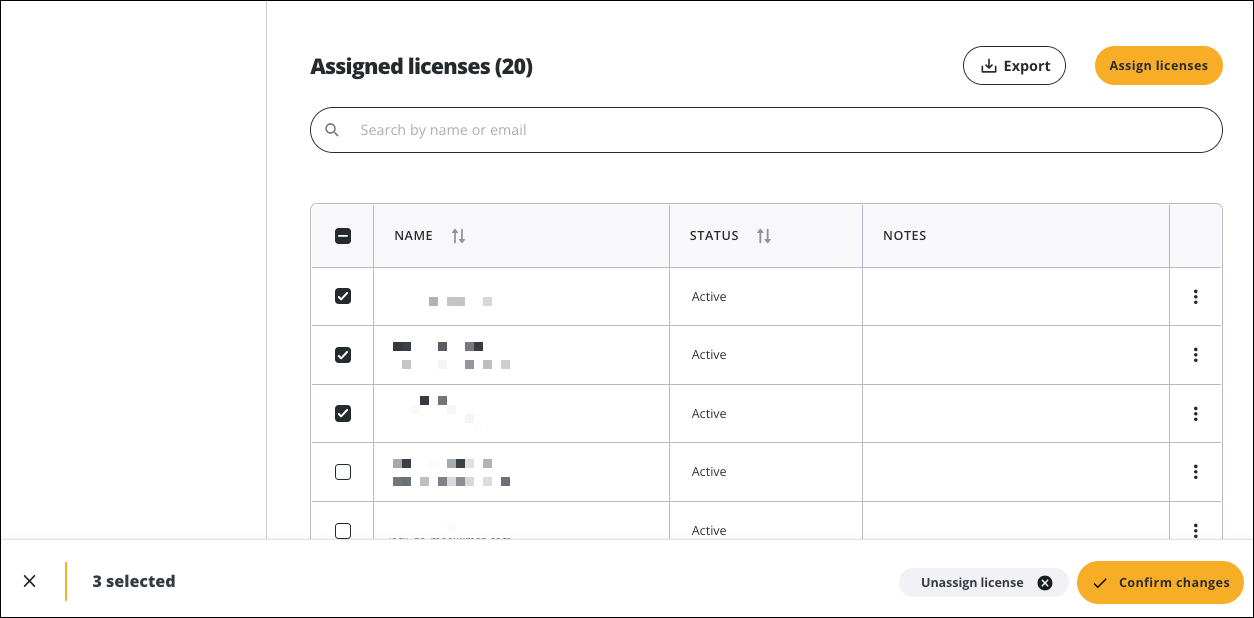
Clique em Confirm Changes (Confirmar alterações).
O usuário receberá um e-mail informando que agora ele não tem mais acesso aos produtos dessa assinatura do SketchUp.