
Como adaptar uma foto a um modelo e vice-versa
O recurso Adaptar à foto do SketchUp já inspirou muitos projetos incríveis, porque é possível fazer o seguinte com ele:
Aplicar uma foto a um modelo: imagine que você tem o modelo de uma estrutura e quer que ele seja mais realista. Com o recurso Adaptar à foto, é muito mais fácil aplicar uma imagem do que desenhar esses detalhes e inserir materiais em cada elemento.
Criar um modelo usando uma foto: com o recurso Adaptar à foto, você pode modelar uma estrutura se inspirando em uma imagem. Você simplesmente traça a foto para desenhar o modelo.
Até você pegar o jeito, pode ser um pouco complicado entender todas as sinalizações coloridas que o SketchUp insere no seu modelo com a ativação do recurso. Mesmo que o Adaptar à foto seja um pouco confuso a princípio, confira este artigo para ver dicas e orientações sobre como utilizar o recurso da maneira certa. Quando estiver começando esse aprendizado, primeiro conheça as ferramentas coloridas que o Adaptar à foto insere na tela e veja quais os tipos de foto que funcionam bem com o recurso. Depois, coloque a mão na massa seguindo as etapas detalhadas descritas nas seções a seguir.
Dica: confira o recurso Adaptar à foto em ação neste vídeo do YouTube . Embora a demonstração use uma versão mais antiga do SketchUp, o processo nas edições atuais é o mesmo.
Índice
Introdução às ferramentas coloridas do Adaptar à foto
Para começar a usar o recurso, selecione Câmera > Adaptar à nova foto . Escolha a foto que você quer usar, e sua tela ficará como a figura a seguir, que mostra uma imagem capturada do Google Street View. Confira na lista abaixo todas as ferramentas que aparecem na tela:
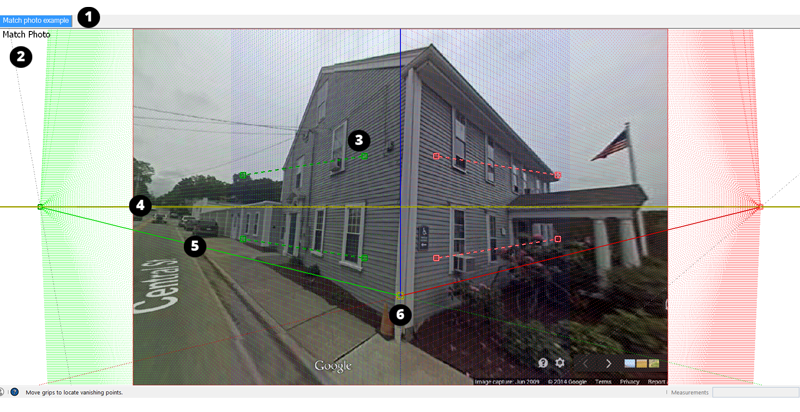
Guia de cena: uma cena é uma exibição de câmera salva do seu modelo, que é associada a uma guia. Se você orbitar para longe dessa exibição específica, a foto adaptada vai desaparecer. No entanto, basta clicar na guia de cena do recurso para voltar à exibição com a foto.
Exibição do Adaptar à foto: quando a câmera estiver no modo Adaptar à foto, você verá uma legenda no canto superior esquerdo da janela de desenho.
Barra de ponto de fuga: você verá duas barras verdes e duas vermelhas com linhas tracejadas e uma alça quadrada em cada extremidade. Clique nas alças e as arraste para alinhar as barras aos elementos da foto.
Linha do horizonte: a linha amarela fica paralela ao horizonte no modelo. Normalmente, quando você define as barras de ponto de fuga, a linha do horizonte é ajustada automaticamente.
Barras de eixo: as linhas sólidas verde, vermelho e azul representam cada eixo. À medida que você ajustar as barras de ponto de fuga, as barras de eixo também serão movidas. Portanto, não costuma ser necessário ajustá-las manualmente. Clique na barra do eixo azul e a arraste para cima ou para baixo para escalar a foto de maneira aproximada.
Origem dos eixos: a origem é onde os três eixos se encontram. Quando você usa uma imagem compatível, o recurso Adaptar à foto encontra a origem automaticamente, mas isso pode precisar de alguns ajustes. No exemplo, a origem precisa ser posicionada um pouco mais abaixo no canto em que as paredes e o chão se encontram. Se a visualização da foto estiver de cima para baixo, escolha um canto em que o telhado e as paredes se encontram. No caso de fotos de ambientes internos, coloque a origem em um canto em que as paredes se encontram com o teto ou o chão.