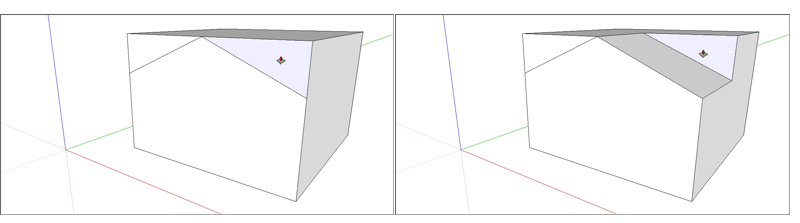
Como empurrar e puxar formas transformando-as em 3D
Com a ferramenta Empurrar/puxar (  ), você pode criar uma forma 3D a partir de uma face ou retirar uma forma 3D do seu modelo. Você pode empurrar/puxar qualquer tipo de face, incluindo faces circulares, retangulares e abstratas.
O vídeo mostra todos os truques da ferramenta empurrar/puxar.
Como empurrar formas 3D das faces
Para retirar uma face e dar volume ao seu modelo, siga estas etapas:
Selecione a ferramenta Empurrar/puxar (
) ou pressione a tecla P .Com o cursor Empurrar/puxar, clique na face que deseja expandir. A face selecionada fica sombreada.
Tip: If you need to push/pull a face that’s difficult to select, try preselecting the face with the Select tool and then push/pulling the face. If you need to start over, press Esc .
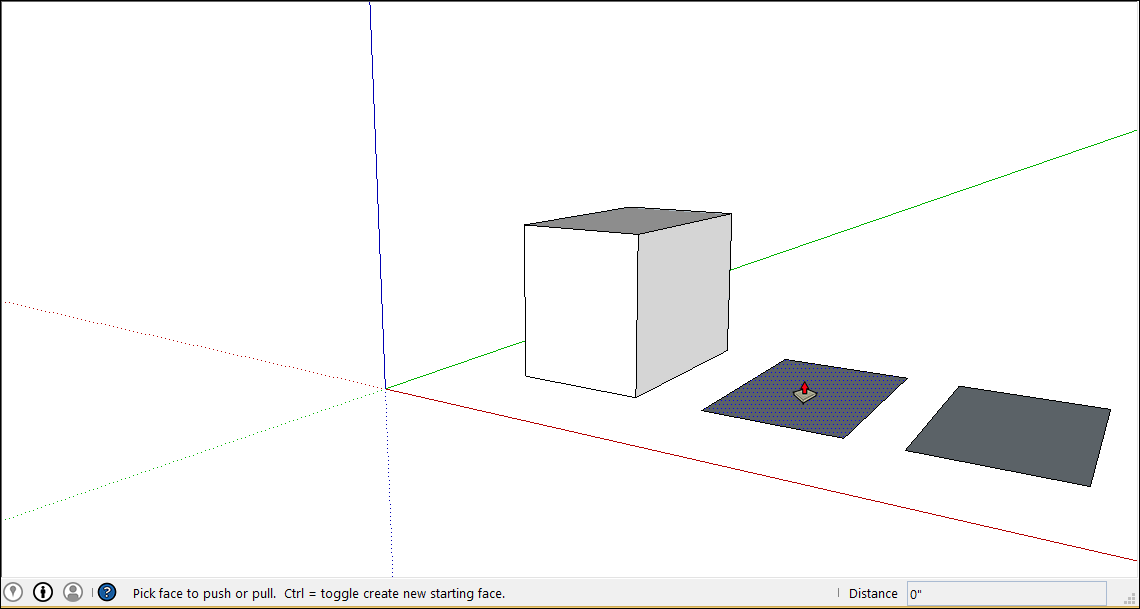
Mova o cursor para expandir a seleção. A caixa Medidas exibe a profundidade da face expandida, também chamada de extrusão.
Tip: If you need to pull a face so that it’s parallel with another face, let the SketchUp inference engine help. Before you pull the face, hover the Push/Pull cursor over the other face, and the inference engine tells you when the two faces are parallel.
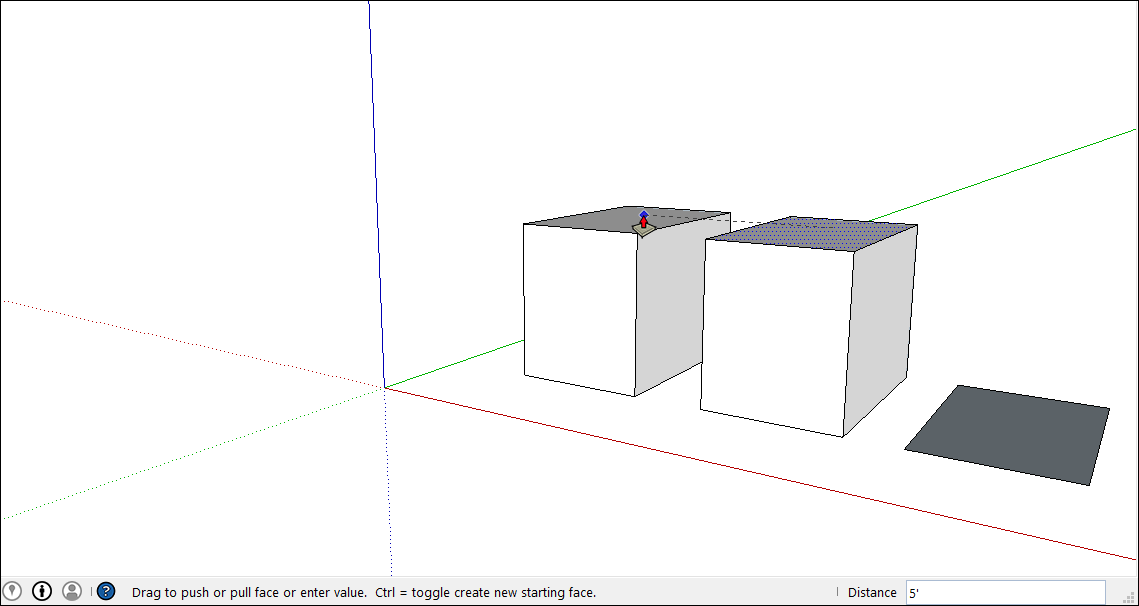
Clique novamente para definir o tamanho da extrusão. Até selecionar outro item, você pode inserir uma distância precisa na caixa Medidas. Digite um número e um valor e pressione Enter .
Devido a limitações de renderização, se você puxar uma entidade um pouco para cima, menos de uma polegada (2,54 cm), as bordas ficarão visíveis através da entidade. Sua entidade deve ter uma polegada ou mais de espessura para que esse efeito desapareça. Se a exibição das bordas for um problema, selecione a borda, clique na borda com o botão de contexto e selecione Ocultar.
Após empurrar/puxar para adicionar volume ao modelo, você pode dobrar o tamanho da extrusão ou criar uma extrusão separada, mas idêntica:
Para repetir a extrusão em uma face diferente, clique duas vezes em outra face.
Para empilhar uma extrusão idêntica sobre a existente, pressione Ctrl (Microsoft Windows) ou Option (macOS) e clique duas vezes na face.
Observação: quando sua ação de empurrar/puxar cria uma face curva, você cria uma entidade de superfície, ou uma superfície que parece uniforme, mas que na verdade é constituída por muitas faces menores. Consulte Como atenuar, suavizar e ocultar geometrias para conhecer os detalhes sobre entidades de superfície.
Como retirar formas 3D do seu modelo
Você pode também usar a ferramenta Empurrar/puxar para retirar partes do seu modelo. Esta ação é útil em todos os tipos de instâncias, por exemplo, para fazer portas, criar telhados inclinados ou cortar entalhes em prendedores.
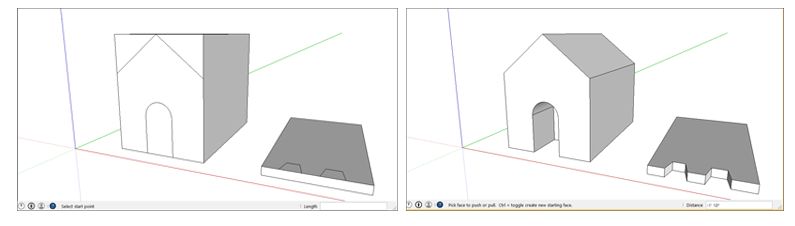
Siga estas etapas para subtrair o volume com a ferramenta Empurrar/puxar:
Selecione a ferramenta Empurrar/puxar (
) ou pressione a tecla P .Clique na face que deseja empurrar.
Mova o cursor na direção que deseja empurrar. Você pode empurrar parcialmente na direção do seu modelo para remover somente uma parte da forma. Para remover completamente o conteúdo, arraste-o até ver uma mensagem informando que o deslocamento é limitado.
Tip: To completely remove the content, the pushed face must be parallel with the face on the opposite side of your model. If any lines divide the opposite face, you need to erase those lines before you can cut a hole through your model.
Clique novamente para concluir a operação. Use a caixa Medidas para definir uma distância precisa digitando um número e valor e pressione Enter .