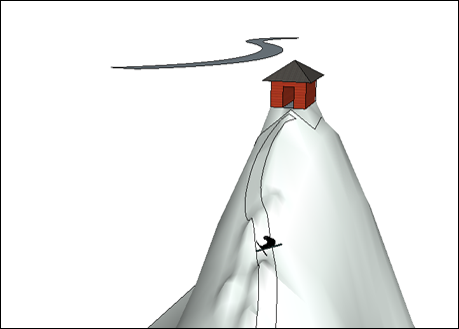
Como posicionar modelos e objetos no terreno
Depois de importar ou criar seu terreno, é possível adicionar novas entidades ao modelo. As ferramentas Estampa (  ) e Projetar (
  ) podem ajudar a adicionar e incorporar essas entidades ao terreno que você adicionou.
Estampa
A ferramenta Estampa cria uma superfície plana no terreno que corresponde à parte inferior de uma entidade que você deseja colocar no terreno. Essa ferramenta cria a superfície e faz a transição do novo objeto para o terreno adjacente.
Observação : a ferramenta Estampa não funciona em um grupo ou componente aberto para edição. Feche o grupo antes de ativar a ferramenta.
Para usar a ferramenta Estampa, siga estas etapas:
Mova a entidade que você quer colocar no terreno para um pouco acima do local desejado na TIN.
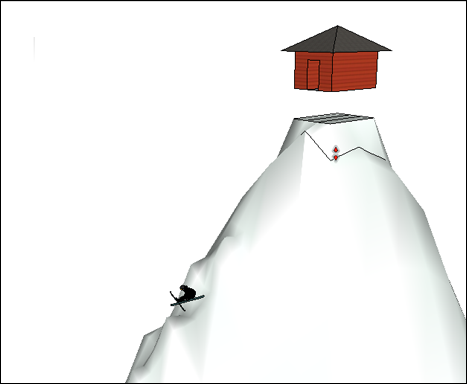
Ative a ferramenta Estampa.
Clique na entidade que você quer posicionar.
Insira um valor de deslocamento na caixa Measurement (Medidas) designando o espaço necessário para a transição entre o grupo e a entidade selecionada. O valor deve representar como a entidade se misturará com o terreno ao redor e quão plano ou inclinado esse terreno é.
Clique no terreno. O painel da entidade aparecerá e o cursor mudará para uma seta.
Mova o cursor para cima ou para baixo para definir a altura da superfície plana.
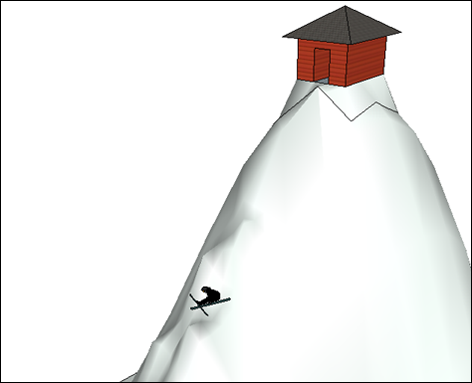
Clique novamente para concluir a operação.
Dica : use a ferramenta Virar antes de definir uma entidade para eliminar bordas planas indesejadas.
Projetar
A ferramenta Projetar transfere bordas de uma face plana para a superfície curva de uma TIN.
Dica : uma maneira fácil de criar bordas para usar com a ferramenta Projetar é desenhar uma face retangular acima da TIN, desenhar as bordas que você quer projetar usando o modo Raio-X para manter a TIN visível e, em seguida, apagar todas as bordas e faces desnecessárias.
Quando estiver tudo pronto para projetar as bordas, siga estas etapas:
Coloque as bordas acima da TIN.
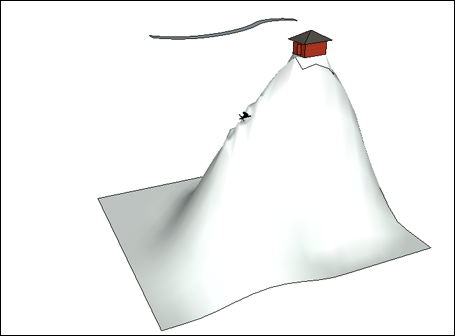
Selecione as bordas que você deseja projetar sobre a TIN.
Ative a ferramenta Projetar.
Clique na TIN. As bordas selecionadas serão transferidas para a TIN.