
Navegando na interface do SketchUp para escolas
A interface do SketchUp para escolas é bastante parecida com a interface das outras versões do SketchUp, mas tem algumas diferenças. Cada parte da interface foi pensada para ajudar estudantes e instrutores a começar a modelar o mais rápido possível.
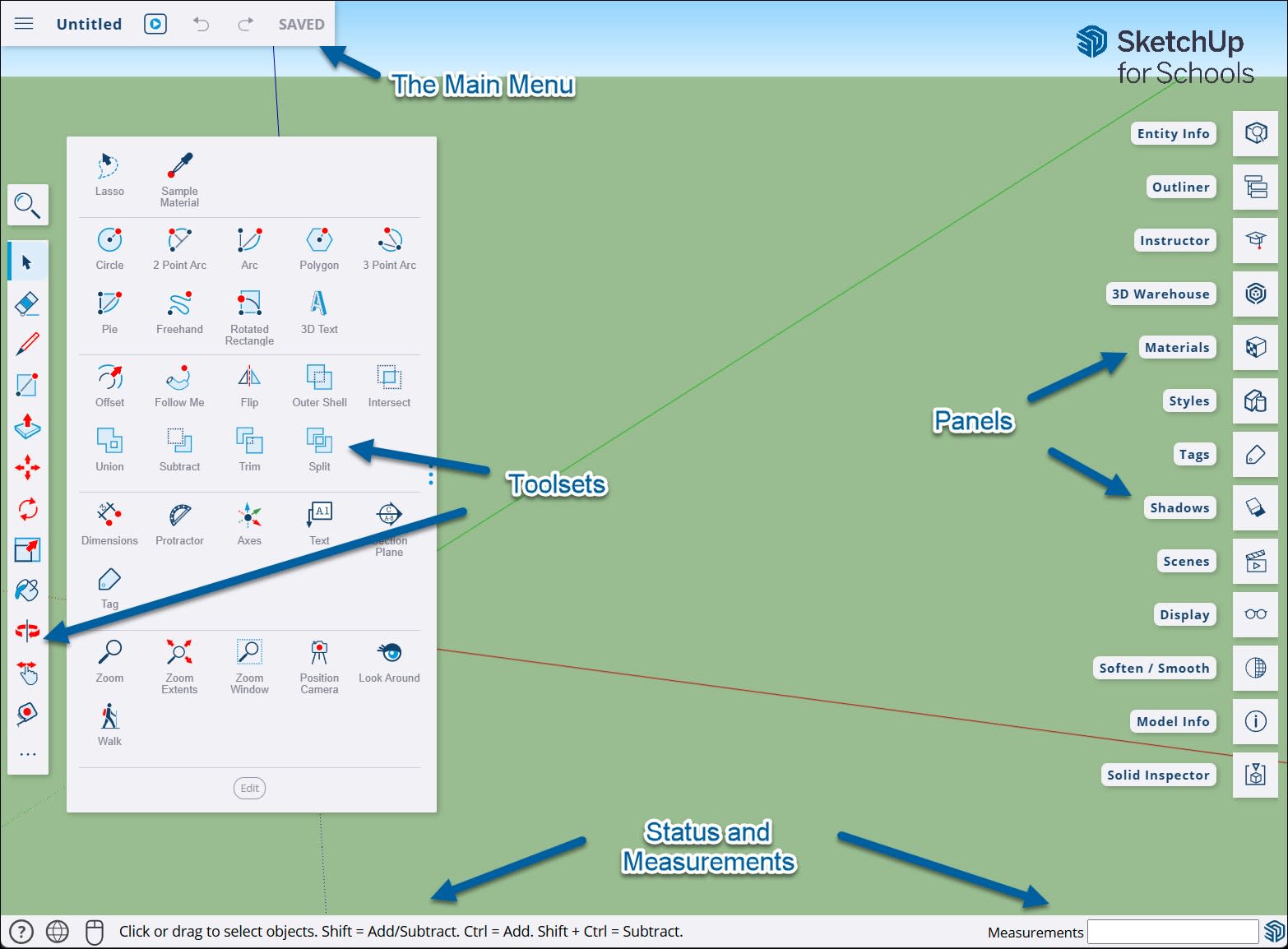
Menu principal
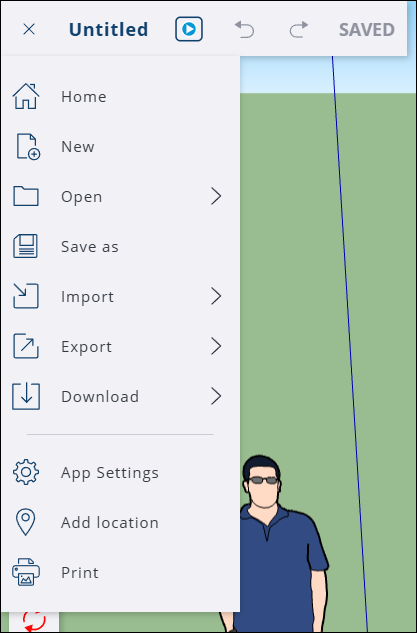
No Main Menu (Menu principal), você encontra alguns recursos. Ele mostra o nome do seu modelo e inclui os botões de "Undo" (Desfazer) e "Redo" (Refazer). Para mudar o nome do modelo e salvá-lo com facilidade, basta clicar no título e digitar o novo nome.
O menu suspenso tem opções para gerenciar os arquivos, iniciar um novo projeto, ajustar as configurações, usar o recurso Add Location (Adicionar localização) ou imprimir o modelo. Clicando no botão "Present" (Apresentar) (  ), você entra no Presentation Mode (Modo de apresentação) para visualizar seu modelo em detalhes.
Conjuntos de ferramentas
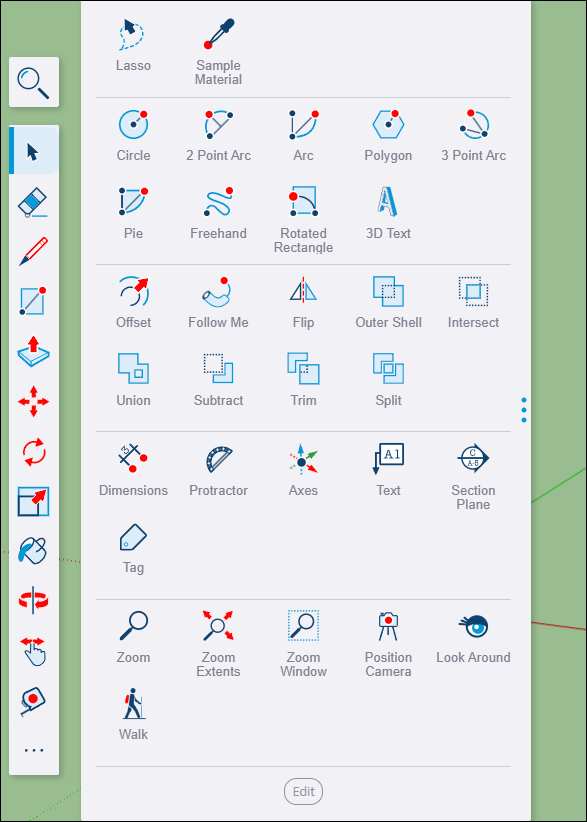
No SketchUp para escolas, todas as ferramentas disponíveis são organizadas em conjuntos. O Main Toolset (Conjunto de ferramentas principal) é exibido por padrão e contêm as ferramentas mais comuns. Todas as outras estão no Expanded Toolset (Conjunto de ferramentas expandido). Para personalizar os conjuntos de ferramentas, arraste e solte as ferramentas de um para outro ou clique em Edit (Editar) para ajustar o número de espaços ou adicionar separadores.
Painéis
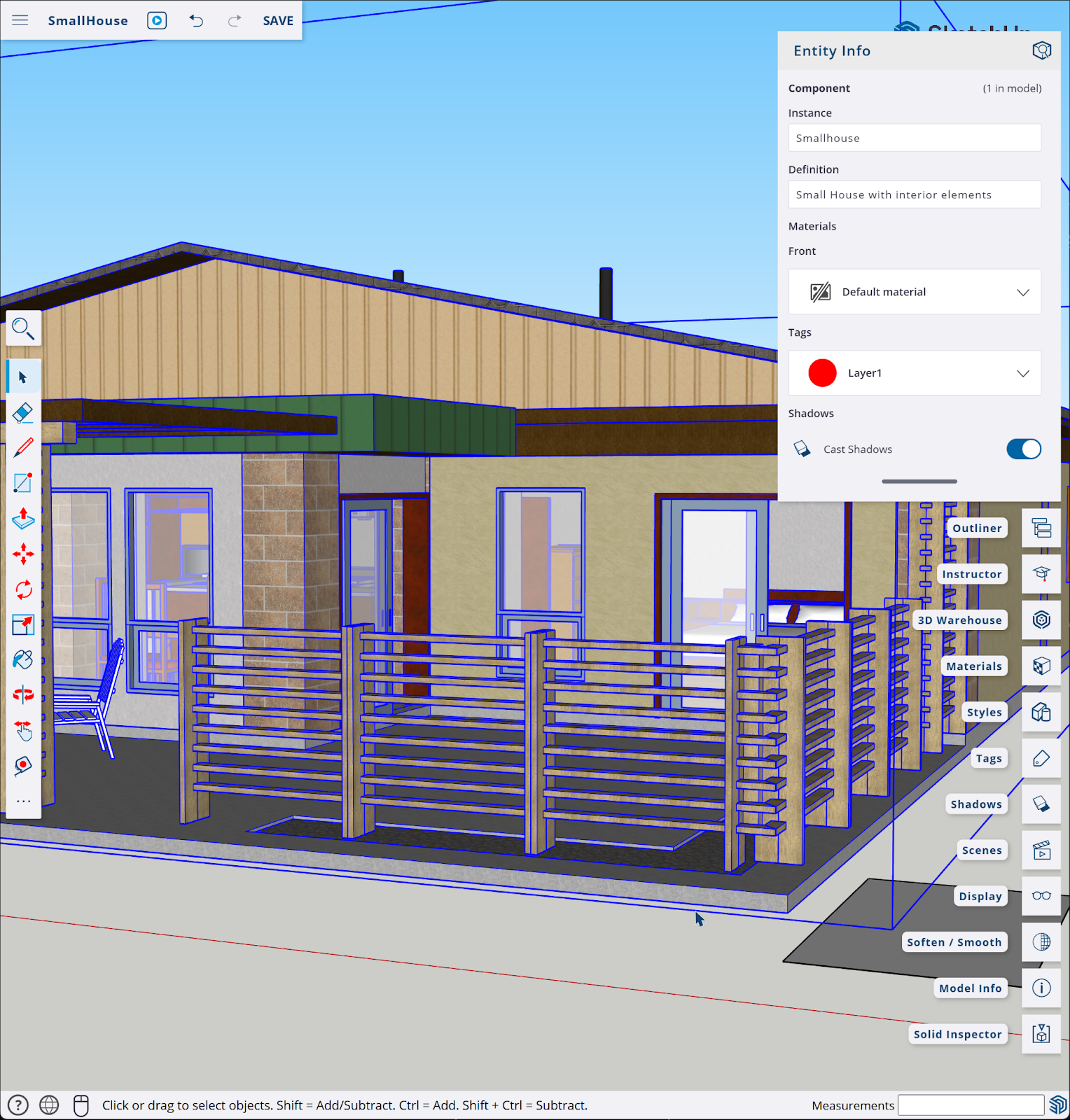
Os painéis do SketchUp aparecem no lado direito da interface. Cada painel representa um grupo diferente de opções que você pode usar para melhorar seu modelo. Ao passar o mouse sobre a área onde estão os painéis, clique em Hide Panels (Ocultar painéis) (  ) para minimizá-los e exibir apenas os ícones. Para visualizar os nomes novamente, passe o mouse sobre o local e clique em Show Panels (Mostrar painéis) (
  ).
).
O SketchUp para escolas tem os seguintes painéis:
Entity Info (Informações da entidade) (
 ): após selecionar uma entidade, este painel é exibido com as informações básicas da entidade, como medidas, tipo e etiquetas.
Outliner (Estrutura) (
 ): este painel ajuda a organizar, visualizar e gerenciar grupos e componentes de um modelo.
Instructor (Instrutor) (
 ): este painel dá uma visão geral de como usar a ferramenta ou recurso selecionado no momento.
3D Warehouse (
 ): uma maneira fácil de abrir o 3D Warehouse, um ótimo lugar para encontrar modelos, componentes, materiais e muito mais.
Materials (Materiais) (
 ): este painel tem cores e texturas predefinidas que você pode usar no seu modelo.
Styles (Estilos) (
 ): este painel oferece várias opções para ajustar diversas configurações de borda, face e plano de fundo. Nele, também há um conjunto de estilos predefinidos que você pode usar para melhorar seu modelo.
Tags (Etiquetas) (
 ): as etiquetas ajudam a organizar os objetos de um modelo e controlar a visibilidade deles. Use este painel para criar e gerenciar as etiquetas usadas no seu modelo.
Shadows (Sombras) (
 ): as opções neste painel determinam como as partes do modelo projetam sombras. E em um modelo geolocalizado, você pode até visualizar as sombras projetadas pelo sol.
Scenes (Cenas) (
 ): as cenas servem para salvar visualizações e propriedades diferentes do modelo. Este painel ajuda a organizar essas cenas. Você pode até mesmo criar uma apresentação de slides para compartilhar com outras pessoas ou exibir no Presentation Mode (Modo de apresentação) ( ).
Display (Exibir) (
 ): este painel ajuda a controlar a geometria oculta no modelo.
Soften/Smooth (Suavizar/Atenuar) (
 ): estas duas opções mudam a aparência das bordas no modelo.
Model Info (Informações do modelo) (
 ): este painel inclui todos os detalhes que constituem o modelo. Nele, você também pode mudar algumas configurações do template básico, como as unidades de medida.
Solid Inspector (Inspetor de sólidos) (
 ): este recurso ajuda a verificar se as entidades do modelo estão realmente sólidas e sem espaços vazios desnecessários. Também é uma ótima maneira de verificar a existência de lacunas e confirmar que o modelo está pronto para a impressão 3D.
Status e Measurements (Medidas)

A barra Status fica no canto inferior esquerdo da interface do SketchUp para escolas. Essa barra tem três opções:
Help (Ajuda) (
 ): contém links para a Central de ajuda e a Comunidade do SketchUp, além de uma opção para pesquisar no SketchUp.
Language (Idioma) (
 ): clique para alterar o idioma usado no SketchUp.
Input (Entrada) (
 ): clique para escolher o método de entrada: mouse ou trackpad.
A barra Status mostra uma breve descrição da ferramenta em uso e atalhos do teclado que modificam o que a ferramenta faz.
No canto inferior direito da interface, você encontra a caixa Measurements (Medidas). Enquanto estiver desenhando, você pode digitar nela uma medida para sua modelagem ser mais precisa.
Dica : existem inúmeras maneiras de personalizar o SketchUp para escolas e deixá-lo do jeito que você gosta de trabalhar. Para mais informações sobre como fazer isso, assista ao vídeo a seguir: