
Como criar terreno 3D
O SketchUp oferece tudo o que você precisa para criar o próprio terreno para seu modelo usando as ferramentas Sandbox.
Dica : as ferramentas Sandbox estão disponíveis como uma barra de ferramentas que pode ser adicionar em View > Toolbars (Visualizar > Barras de ferramentas).As ferramentas A partir de contornos e A partir do zero também podem ser encontradas em Draw > Sandbox (Desenho > Sandbox).
A criação de terreno pode ser útil quando:
Você importou ou traçou linhas de contorno no modelo e gostaria de transformá-las em rede triangular irregular (TIN).
O terreno do mundo real interferiria em sua visão criativa.
Você quer usar sua imaginação e criar uma paisagem que não existe.
A maneira mais fácil de criar seu próprio terreno é adicionar linhas de contorno ao seu modelo e criar uma TIN usando essas linhas, ou criar uma TIN retangular plana e moldá-la no terreno desejado.
Como criar uma TIN a partir de linhas de contorno
Você pode desenhar ou importar as linhas de contorno que deseja usar para criar o terreno. Para obter os melhores resultados, inclua o máximo possível de linhas de contorno. Em seguida, simplifique essas linhas reduzindo o número de segmentos, se necessário. Para obter mais detalhes sobre como desenhar linhas de contorno à mão, consulte Como desenhar formas à mão .
Dica : algumas extensões podem ajudar a automatizar a simplificação de linhas. Pesquise Contornos no Extension Warehouse para ver todas as excelentes extensões criadas pela comunidade do SketchUp.
Depois de desenhar e simplificar suas linhas de contorno, transforme-as em uma TIN seguindo estas etapas:
Use a ferramenta Move (Mover) (
 ) e a caixa Measurements (Medidas) para posicionar cada linha de contorno na altura apropriada em relação ao plano do chão.
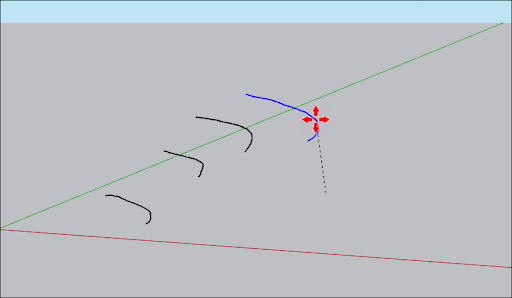
Depois de posicionar todas as linhas de contorno, selecione-as com Lasso Select (Seleção com lasso) (
 ).
).Ative From Contours (A partir de contornos) (
 ).
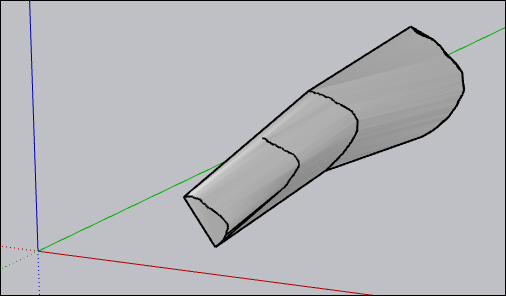
).O SketchUp vai gerar uma TIN usando as linhas de contorno selecionadas. Essa TIN será um grupo e poderá ser editada como qualquer outra geometria agrupada.
Como criar uma TIN retangular plana
As ferramentas Sandbox do SketchUp podem ajudar você a criar sua TIN retangular plana.
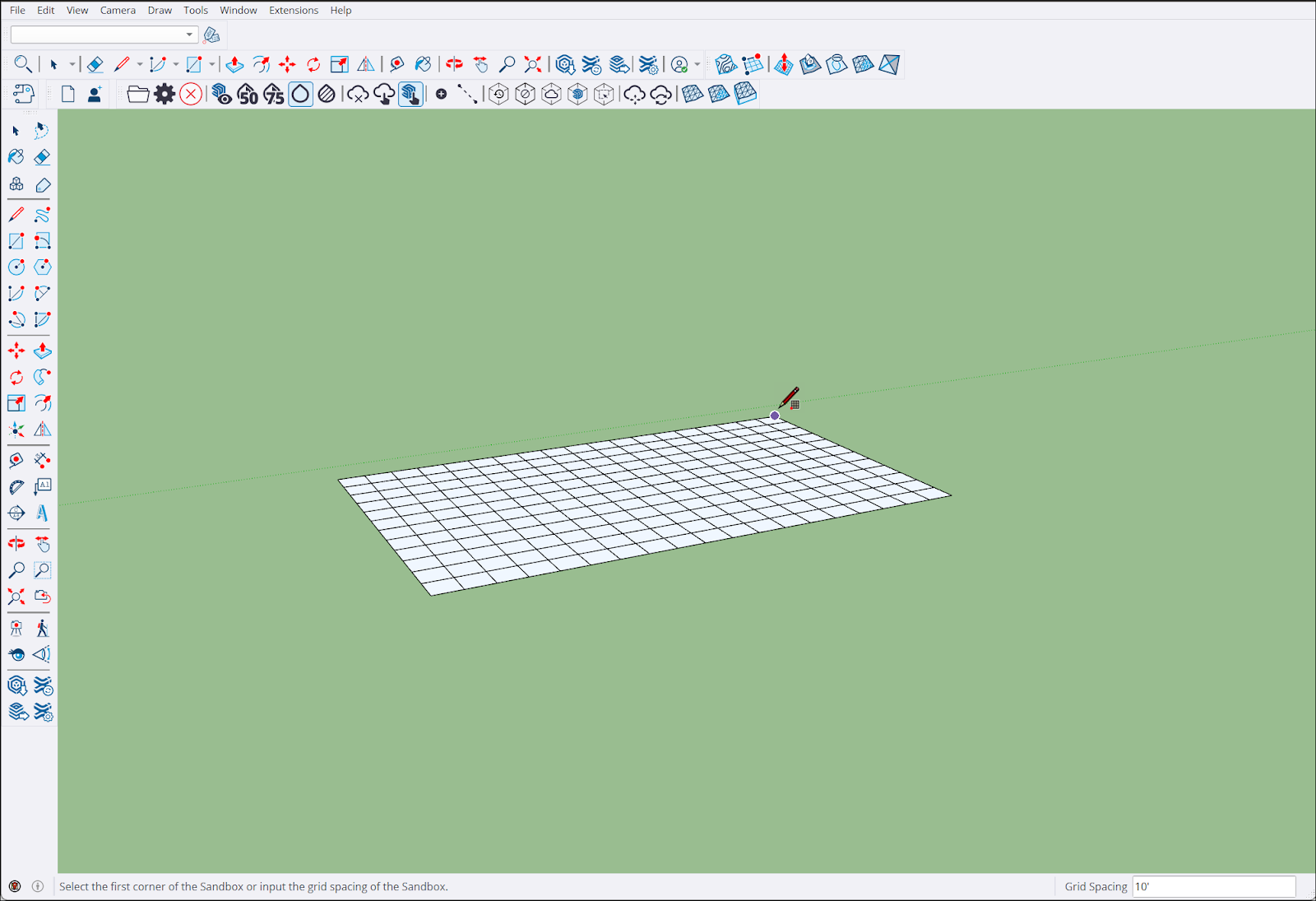
Para criar sua TIN:
Ative a ferramenta From Scratch (A partir do zero) (
 ).
).Clique no ponto inicial da TIN.
Defina o comprimento e a largura usando o mouse ou inserindo um valor na caixa Measurements (Medidas), assim como em uma geometria.
A TIN aparecerá em seu modelo.
Para alterar o espaçamento da grade, selecione a TIN e insira um valor na caixa Medidas.
Dica : as TINs criadas em seu modelo são consideradas entidades agrupadas e podem ser editadas, assim como outras geometrias agrupadas. Para obter mais detalhes sobre como trabalhar com grupos, consulte Como agrupar geometrias .